Paprastas vadovas, kaip komentuoti „TikTok“ vaizdo įrašus kompiuteryje [2022]
Sužinokite Savo Angelo Skaičių

„TikTok“ yra labai žinomas šiuolaikiniame pasaulyje, ir greitai jo negalima sustabdyti. „TikTok“ dabar plečiasi visame pasaulyje visuose įrenginiuose. Taip pat galite naudoti „TikTok“ asmeniniuose kompiuteriuose su visomis funkcijomis. Jei jums įdomu, kaip komentuoti „Tiktok“ vaizdo įrašus kompiuteryje, tai įmanoma ir atlikus kelis paprastus veiksmus.
Naudodamiesi visomis „TikTok“ funkcijomis, taip pat galite komentuoti „TikTok“. Tiesiog naudokite „TikTok“ asmeniniame kompiuteryje kaip ir įrenginyje, tik kitu būdu. Galite komentuoti „TikTok“ asmeniniame kompiuteryje taip pat, kaip tai darote savo išmaniajame telefone, eidami į pranešimų burbulo piktogramą dešinėje vaizdo įrašo ekrano pusėje.
Taigi, pereikite prie straipsnio, kad sužinotumėte, kaip galite lengvai naudoti „Tiktok“ savo kompiuteryje, taip pat komentuokite vaizdo įrašus.
Turinys
„TikTok“ naudojimas kompiuteryje
Kai kalbame apie „TikTok“ vaizdo įrašų komentavimą asmeniniame kompiuteryje, negalime pamatyti viso „TikTok“ naudojimo kompiuteryje proceso. Naudojant TikTok kompiuteryje yra labai lengvas ir panašus į „TikTok“ naudojimą išmaniajame telefone. Jums tereikia kompiuteryje naudoti žiniatinklio „TikTok“ versiją.
Procesas komentuoti „TikTok“ vaizdo įrašus kompiuteryje
Būdas komentuoti „TikTok“ vaizdo įrašus kompiuteryje yra gana paprastas, nei galima tikėtis.
- „TikTok“ galite atsisiųsti naudodami emuliatorių, žinomą kaip Bluestacks .
- Galite tiesiog naudoti žiniatinklio „TikTok“ versiją.
Veiksmai naudojant „TikTok“ programą kompiuteryje
Kaip paskelbti „TikTok“ vaizdo įrašą „Twitter 2022“ [... Kaip paskelbti „TikTok“ vaizdo įrašą „Twitter 2022“ [Paprasta pamoka] | Internetinis pagalbos vadovas | TikTok vadovasJums reikia įdiegti Bluestacks emuliatorius, skirtas „TikTok“ įdiegti kompiuteryje. Įdiegę programą, atlikite toliau nurodytus veiksmus, kad komentuotumėte „TikTok“ vaizdo įrašus kompiuteryje:
1 veiksmas: atidarykite meniu Pradėti
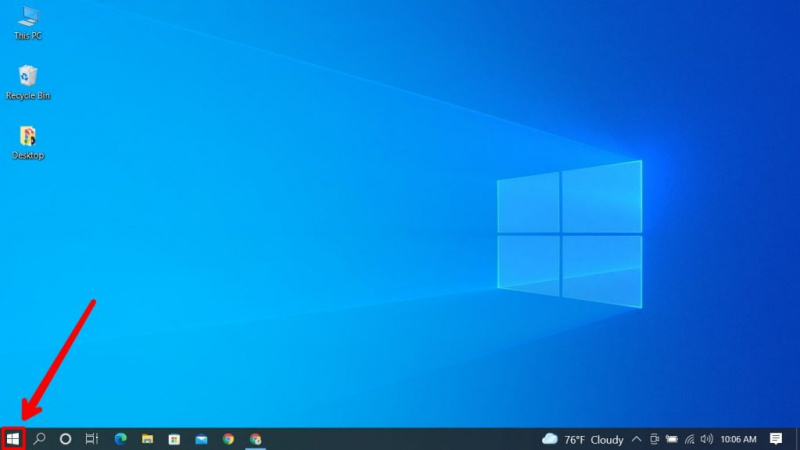
Meniu Pradėti galima atidaryti paspaudus ⊞ Win („Windows“ klavišą) klaviatūroje arba spustelėjus lango piktogramą ekrane. Lango piktograma paprastai yra kairiojoje įrenginio mygtuko pusėje.
Jei naudojate „Mac“, 1 veiksmas bus toks:
1 veiksmas: atidarykite „Launchpad“.

Paprastai paleidimo skydelis yra doko meniu. Tiesiog spustelėkite jį ir atsidarys paleidimo skydelis.
2 veiksmas: atidarykite „TikTok“.
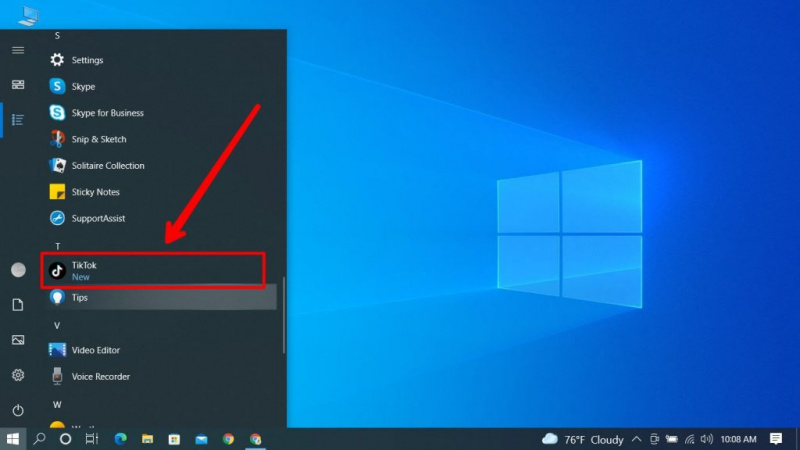
Jei įdiegiate TikTok naudodami emuliatorių savo kompiuteryje, tiesiog atidarykite programą. Jei reikia, prisijunkite.
3 veiksmas: prisijunkite prie savo paskyros
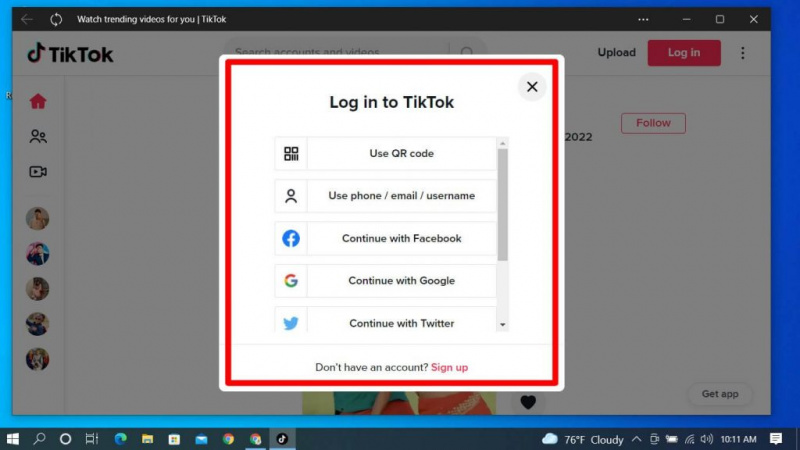
Šis procesas yra labai paprastas ir labai panašus į išmanųjį telefoną. Jums tereikia prisijungti naudojant savo prisijungimo duomenis. Taip pat galite nuskaityti QR kodą, kurį rasite spustelėję „Naudoti QR“.
Turite nuskaityti QR kodą savo kompiuterio / „Mac“ ekrane telefonu.
4 veiksmas: ieškokite pokalbių burbulo piktogramos
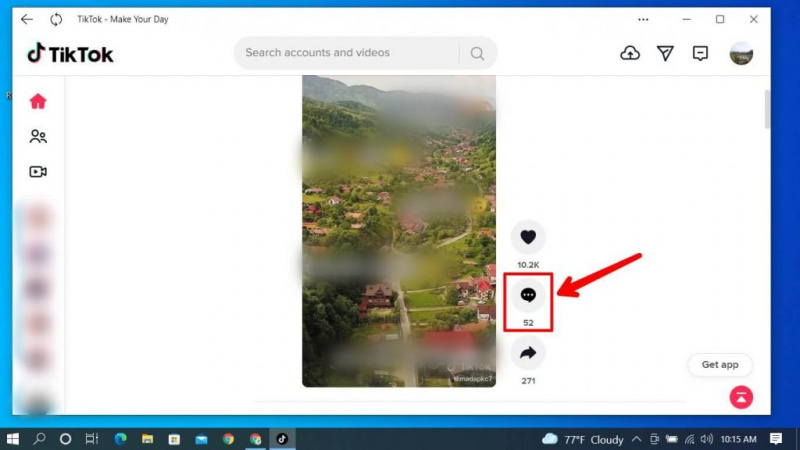
Prisijungę viršuje matysite žmonių, kuriuos stebite, vaizdo įrašus su kai kuriais programoje esančių virusinių žmonių vaizdo įrašais. Tiesiog spustelėkite vaizdo įrašo pokalbių debesėlio piktogramą, esančią dešinėje ekrano pusėje.
5 veiksmas: įveskite tai, ko norite
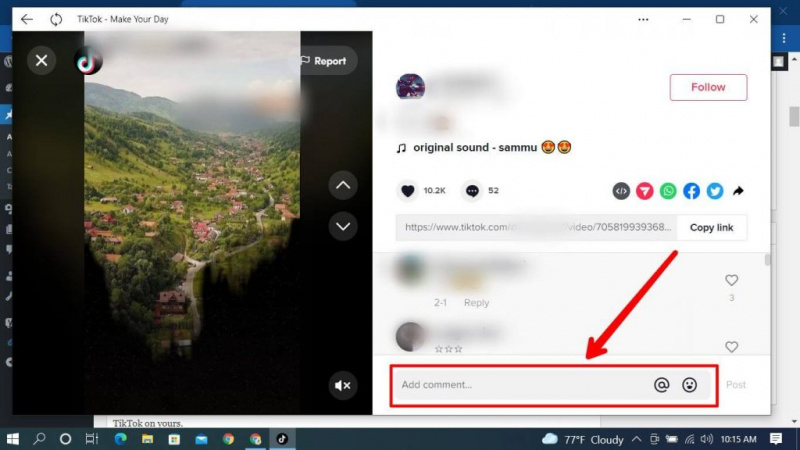
Bakstelėkite juostą „Pridėti komentarą“ ir klaviatūra įveskite norų komentarą. Įsitikinkite, kad nekomentuojate, kad skleidžiami neapykantos pranešimai, nes „TikTok“ gali ištrinti jūsų komentarą, be to, tai nėra gerai morališkai. Tu taip pat gali ką nors paminėti komentare jei nori.
6 veiksmas: spustelėkite Paskelbti

Baigę rašyti komentarą, spustelėkite įrašą. Tai paskelbs jūsų komentarą ir išsiųs pranešimą vaizdo įrašo savininkui.
TikTok vaizdo įrašų komentavimas kompiuteryje per naršyklę
„TikTok“ žiūrėjimo per svetainę procesas yra labai paprastas. Turėtumėte atlikti toliau nurodytus veiksmus, kad atidarytumėte „TikTok“ savo kompiuteryje.
1 veiksmas: atidarykite numatytąją naršyklę
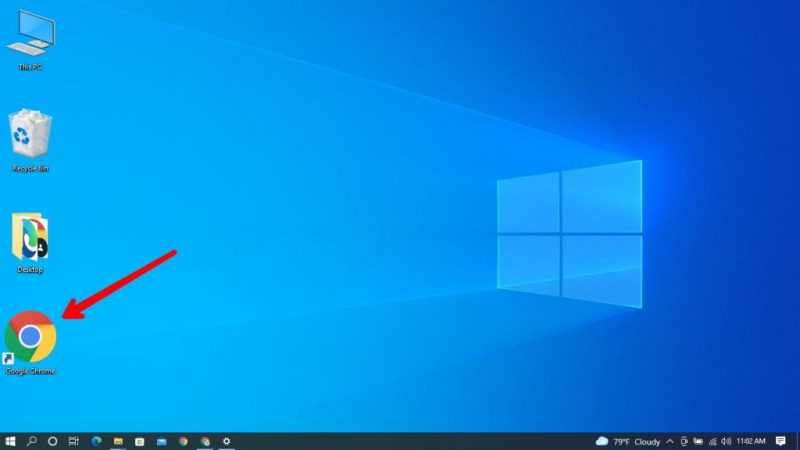
Kompiuteryje atidarykite numatytąją naršyklę (taip pat galite naudoti kitas naršykles, tačiau numatytoji yra geresnė parinktis).
2 veiksmas: spustelėkite paieškos juostą

Kai atidarysite naršyklę, pamatysite paieškos juostą, kuri atrodo kaip laukelis. Spustelėkite jį savo žymekliu.
3 veiksmas: ieškokite TikTok.com
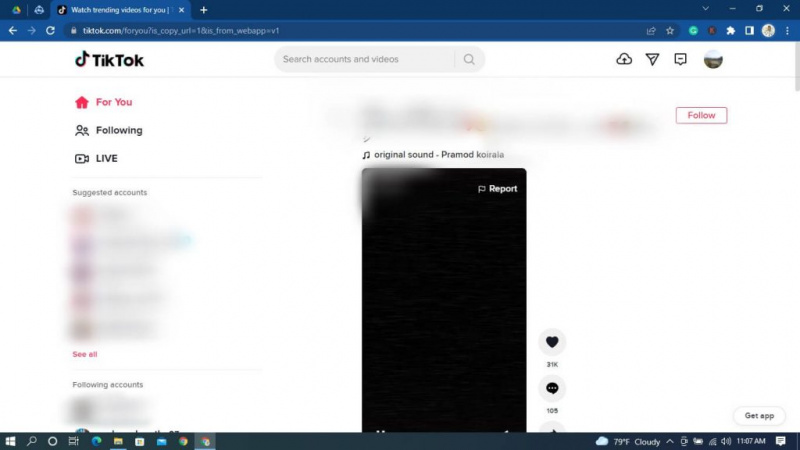
Kai spustelėsite paieškos juostą, įveskite TikTok.com ir ieškokite jo. Jei reikia, prisijunkite; Taip pat galite naudoti „TikTok“ ir komentuoti neturėdami paskyros.
{ Pastaba : „TikTok“ galite naudoti ir neprisijungę prie savo paskyros. Jei norite naudoti „Tiktok“, tiesiog prisijunkite prie savo paskyros naudodami savo prisijungimo duomenis}
šiaurinis mazgas 6-ajame name
4 veiksmas: ieškokite pokalbių burbulo piktogramos

Kai atidarysite „TikTok“ arba „TikTOk.com“, būsite pagrindiniame „TikTok“ puslapyje. Tada turėtumėte spustelėti pokalbių burbulo piktogramą dešinėje ekrano pusėje ir atsidarys komentarų skiltis.
5 veiksmas: spustelėkite „Pridėti komentarą“

Po to paspauskite mygtuką ekrano apačioje, kur parašyta 'Pridėti komentarą'.
6 veiksmas: įveskite ką nors

Spustelėję mygtuką tiesiog įveskite bet ką, ko norite. Įsitikinkite, kad neskleidžiate neapykantos.
7 veiksmas: nurodykite asmens, kurį norite paminėti, vartotojo vardą
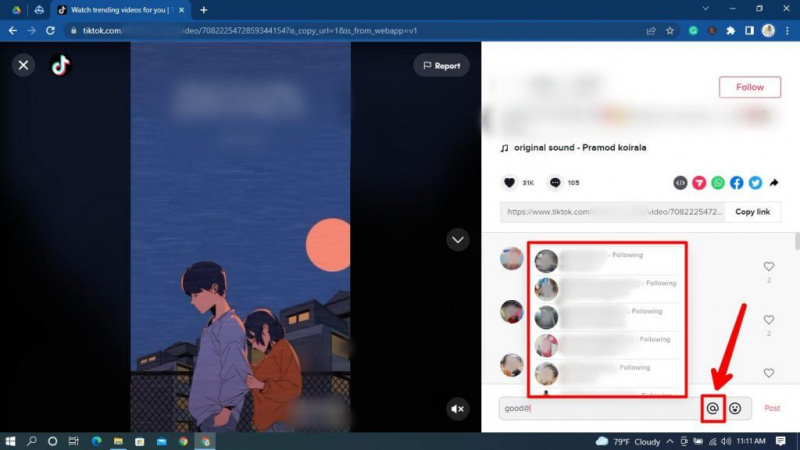
Galiausiai, panašiai kaip komentuodami vaizdo įrašą, taip pat galite paminėti norimus žmones. Tiesiog bakstelėkite paminėjimą, kurį rasite ekrano apačioje, arba taip pat galite įvesti @ ir vartotojo vardą.
Gausite pranešimą, kuriame sakoma: „Vartotojo vardas paminėjo jus komentare:@jūsų naudotojo vardo tekstas, kurį jie pakomentavo kartu su jūsų vartotojo vardu“. kai paminėsite ką nors „TikTok“ vaizdo įrašo komentarų skiltyje, paminėtas asmuo turės galimybę su meile reaguoti į jūsų komentarą ir net atsakyti į jį, jei norės.
Skirtumas tarp „TikTok“ vaizdo įrašų komentavimo kompiuteriu ir išmaniuoju telefonu
Kalbant apie „TikTok“ vaizdo įrašų komentavimo asmeniniu kompiuteriu ir išmaniuoju telefonu, skirtumus yra labai mažai. Kai kurie iš jų yra:
Didesnis ekranas
Kai naudojate „TikTok“ kompiuteryje, pasirenkate, kokio dydžio bus jūsų ekranas. Kad ir kokio dydžio būtų jūsų išmaniojo telefono ekranas, jis negali būti didesnis nei kompiuterio. Todėl galite mėgautis savo turiniu didesniame ekrane.
Turinio įkėlimo greitis
Kalbant apie išmaniuosius telefonus ir asmeninius kompiuterius apskritai, akivaizdu, kad kompiuteriai yra galingesni ir greitesni nei išmanieji. Panašiai, kai naudojate TikTok, jūsų turinys bus įkeltas greičiau nei išmanieji telefonai, nes kompiuteriai yra galingesni nei išmanieji telefonai.
Klaviatūros dydis
Kai kalbame apie bendrąją klaviatūrą, niekas negali pasakyti, kad išmaniojo telefono klaviatūra yra didesnė nei kompiuterio. Galite naudoti visus pirštus, kad įvestumėte tekstą kompiuteryje, o tai labai skiriasi komentuojant.
„TikTok“ vaizdo įrašų komentavimo naudojant kompiuterį pranašumai
Nepriklausomai nuo to, ką darote, visada yra tam tikrų pranašumų. Panašiai, komentuodami „TikTok“ vaizdo įrašus naudodami kompiuterį, iš to gaunate nedaug naudos. Kai kurie iš jų yra žemiau:
Lengva įvesti komentarą
Kaip žinome, kompiuterio klaviatūros dydis yra daug didesnis nei išmaniojo telefono, todėl vartotojams lengviau rašyti komentarus apie „TikTok“ vaizdo įrašą. Be to, palyginti su išmaniaisiais telefonais, kompiuterio klaviatūroje yra daug papildomų klavišų.
Komentarų paskelbimo greitis
Kadangi kompiuteriai yra galingesni ir greitesni nei išmanieji telefonai, nebent turite daugiau nei 1000 USD vertės išmanųjį telefoną. Taigi, kai paskelbsite komentarą, jis bus paskelbtas greičiau nei išmaniojo telefono greitis.
„TikTok“ komentavimo naudojant kompiuterį trūkumai
Su kiekvienu pranašumu jūs gaunate ir trūkumų. Taip veikia gyvenimas, taip pat ir naudojant kompiuterį komentuojant TikTok vaizdo įrašus. Toliau pateikiami kai kurie kompiuterio naudojimo komentuojant „TikTok“ vaizdo įrašus trūkumai:
Turite atsisiųsti emuliatorių, kad paleistumėte „TikTok“.
Tikriausiai turėsite atsisiųsti emuliatorių, kad perteklius būtų įtrauktas į „TikTok“ programą, nes ne visi kompiuteriai ar nešiojamieji kompiuteriai palaiko „TikTok“ be emuliatoriaus, nes tai yra išmaniojo telefono programa. Sakydami, kad jums nereikia įdiegti jokio emuliatoriaus, kad paleistumėte „TikTo“ svetainėje / naršyklėje.
Netinka jaunesnei publikai
Kaip mes visi galime sutikti, kad naudotis išmaniuoju telefonu yra daug lengviau nei staliniu kompiuteriu. Panašiai yra ir naudojant „TikTok“ kompiuteryje arba darbalaukyje. Panašiai jaunesni vaikai arba žmonės, mažiau išmanantys kompiuterį, gali turėti nedaug problemų tinkamai naudojant kompiuterį, nes jie gali naudotis išmaniuoju telefonu.
Dažnai užduodami klausimai
„TikTok“ ir jo ypatybės yra pasaulio šnekos, ir niekas nesako, kada jis sulėtės. Todėl daugelis žmonių turi daug klausimų apie „TikTok“. Kai kurie iš jų yra žemiau:
Kodėl TikTok ištrynė mano komentarą?
Priežastis, kodėl „TikTok“ ištrina jūsų komentarą, tikriausiai yra ta, kad komentuojate tai, kas neatitinka „TikTok“ taisyklių ir gairių.
Ar galiu išjungti komentarus savo vaizdo įrašuose?
Taip, galite lengvai išjungti komentarus savo vaizdo įrašuose vadovaudamiesi keliais paprastais būdais.
Ar galime nutildyti komentarų pranešimus „TikTok“?
Taip, galite lengvai nutildyti komentarų pranešimus „TikTok“, eidami į nustatymus ir perjungdami kai kurias parinktis.
Išvada
Naudodami kompiuterį gausite jo privalumų, tačiau taip pat turite būti pasirengę priimti visus trūkumus, susijusius su kompiuterio naudojimu komentuodami bet kurį „TikTok“. Nekomentuokite neapykantos pranešimų; kitu atveju jums gali būti užblokuotas komentavimas „TikTok“. „TikTok“ labai griežtai laikosi savo gairių, todėl geriau jų laikytis.
Sužinokite Savo Angelo Skaičių
Lankytinos Klausimai
- Svajonė apie karolius - prasmė ir aiškinimas
- Kaip naudoti „Instagram“ efektus „TikTok“?
- Kaip atsisakyti naujienlaiškio prenumeratos ir blokuoti el. pašto adresą „Yahoo Mail“.
- Dvasinė ir Biblijos prasmė 444 m
- „Roadrunner“ - dvasinis gyvūnas, totemas, simbolika ir prasmė
- Kas yra Facebook Touch / Touch Facebook?
- Ožiaragio saulės žuvų mėnulis - asmenybė, suderinamumas
- Sapnai apie vėžį - aiškinimas ir reikšmė
- Angelo numeris 1622 - prasmė ir simbolika
- Kaip pamatyti neišsiųstus pranešimus „Messenger“?