Kurkite greitus skaidrių demonstravimo vaizdo įrašus naudodami „TikTok“ šablonus [naujausias 2022 m. metodas]
Sužinokite Savo Angelo Skaičių

Ar žinote, kad galite greitai kurti skaidrių demonstravimo vaizdo įrašus naudodami „TikTok“ šablonus ? „TikTok“ programoje galite naudoti įvairias funkcijas, kad sukurtumėte skaidrių demonstravimo vaizdo įrašus, o tai yra paprastas žingsnis dėl „TikTok“ integruotų funkcijų, kurios palengvino skaidrių demonstravimo vaizdo įrašų kūrimą.
Du būdai, kaip pagreitinti „Tiktok“ vaizdo įrašą naudojant „TikTok“ šablonus, yra vaizdo įrašo kūrimas naudojant „TikTok“ šablonus arba nuotraukų pasirinkimas iš įrenginio galerijos ir įtraukimas į greitą skaidrių demonstraciją.
1 būdas: pirma, norėdami greitai sukurti skaidrių demonstravimo vaizdo įrašus „TikTok“ naudodami nuotraukas iš įrenginio galerijos, „Tiktok“ programoje palieskite „+“ pliuso piktogramą > bakstelėkite Įkelti > Pasirinkite kelias nuotraukas ir vaizdo įrašus > Bakstelėkite Kitas > pasirinkite garsą > bakstelėkite Kitas ir paruoštas publikuoti.
2 būdas: kurkite greitus vaizdo įrašus „TikTok“ naudodami šablonus, bakstelėkite „+“ piktogramą > slyskite į Šablonai > pasirinkite šablonus > Pasirinkite nuotraukas > pasirinkite 4–5 nuotraukas > Bakstelėkite Gerai.
Jei nežinote, kur rasite „Tiktok“ šablonų arba nežinote, kaip sukurti skaidrių demonstravimo vaizdo įrašus naudodami „TikTok“ šablonus, tai bus puikus vadovas, nes šiandien šiame straipsnyje mes jums padėsime žingsnis po žingsnio, kaip sukurti greitas skaidrių demonstravimas naudojant TikTok šabloną. Taigi, likite su mumis ir perskaitykite visą straipsnį.
Turinys
Kurkite greitus skaidrių demonstravimo vaizdo įrašus naudodami „TikTok“ šablonus „Android“ ir „iOS“.
Greitų skaidrių demonstravimo vaizdo įrašų kūrimas naudojant TikTok šablonus yra lengviausias ir dažniausiai naudojamas būdas. Jei norite, kad „tiktok“ nuotraukų skaidrių demonstracija būtų greitesnė kurdami vaizdo įrašą, galite lengvai naudoti šį sprendimą. Ši funkcija jau pasiekiama „TikTok“ programoje ir ją gali pasiekti bet kuris vartotojas.
Paspartinus nuotraukų demonstravimą skaidrių demonstracijoje, per tam tikrą laikotarpį galite pridėti daugiau nuotraukų. Jei kuriate „TikTok“ vaizdo įrašą naudodami įvykio nuotraukas, galbūt norėsite trumpame klipe parodyti visus pagrindinius įvykio taškus. Čia pravers pagreitinti skaidrių demonstraciją.
Kaip sukurti greitus skaidrių demonstravimo vaizdo įrašus... Kaip sukurti greitus skaidrių demonstravimo vaizdo įrašus naudojant „TikTok“ šablonusTokiose situacijose „TikTok“ šablonai yra naudingi. Šie šablonai gali padėti pagreitinti nuotraukų įterpimą ir sukurti gana informatyvų vaizdo įrašą su viskuo, ką norite įtraukti.
Toliau nurodyti veiksmai padės pasiekti šablonus ir paskelbti „TikTok“ skaidrių demonstravimo vaizdo įrašą naudojant šablonus ir yra taikomi tiek „Android“, tiek „iOS“ įrenginiui.
1 veiksmas: atidarykite „TikTok“ programą
Įrenginyje atidarykite „TikTok“ programą. Norėdami tai padaryti, spustelėkite TikTok piktograma .
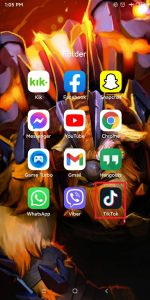
2 veiksmas: spustelėkite pliuso piktogramą
Atidarę „TikTok“ programą, pamatysite atsitiktinius namuose esančių žmonių vaizdo įrašus. Dabar spustelėkite Pliuso piktograma iš apatinės naršymo juostos.

3 veiksmas: perbraukite į šablonus
Spustelėję pliuso piktogramą, pamatysite „TikTok“ kamerą. Dabar spustelėkite Šablonai iš apačios tiesiai virš įrenginio naršymo juostos.

4 veiksmas: pasirinkite šabloną
Nuėję į šablonus, pamatysite informaciją apie šabloną. Braukite kairėn, kad peržiūrėtumėte daugiau šablonų.
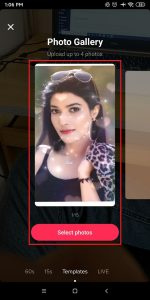
5 veiksmas: perbraukite, kad ištirtumėte visus šablonus
Pamatę šablonus galite braukti kairėn, kad peržiūrėtumėte visus šablonus, kuriuos gausite „Tiktok“.
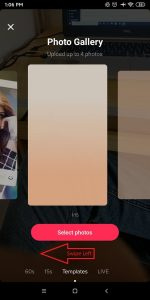
6 veiksmas: pasirinkite Nuotraukos
Kai jums patiko šablonas, norėdami pritaikyti šabloną, spustelėkite mygtuką Pasirinkti nuotraukas.

7 veiksmas: pasirinkite nuotraukas iš galerijos
[ Pastaba : Galite pasirinkti tik nuotraukas tarp minimalaus ir didžiausio nurodytų nuotraukų šablonų skaičiaus .]
Spustelėję pasirinktas nuotraukas pamatysite savo įrenginio galeriją. Dabar braukite aukštyn, kad pamatytumėte paveikslėlį iš savo galerijos ir spustelėkite radijas mygtuką, norėdami pasirinkti nuotrauką iš galerijos.
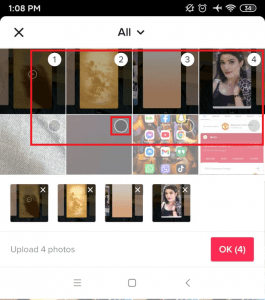
8 veiksmas: spustelėkite mygtuką Gerai
Pasirinkę nuotraukas iš galerijos, norėdami sukurti skaidrių demonstraciją naudodami šabloną, spustelėkite Gerai mygtuką iš apatinio dešiniojo kampo.

9 veiksmas: bakstelėkite mygtuką Kitas / Redaguoti
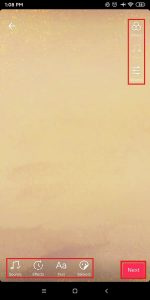
Dabar, norėdami paskelbti, galite spustelėti Kitas mygtuką arba taip pat galite redaguoti šablono vaizdo įrašą
- Garsai arba Voiceover
- Efektai
- Tekstas
- Lipdukai
- Filtrai
- Apimtis
Redaguodami skaidrių demonstravimo vaizdo įrašą spustelėkite Kitas mygtuką, kad pereitumėte prie kito žingsnio.
10 veiksmas: spustelėkite paskelbimo mygtuką
Spustelėjus mygtuką Kitas, kitas veiksmas yra spustelėti Įrašas mygtuką arba taip pat galite išsaugoti kaip a juodraštis . Ir nepamirškite naudoti grotažymes skaidrių demonstravimo vaizdo įrašuose, nes tai taip pat yra vienas iš veiksnių, leidžiančių išgarsėti „Tiktok“.
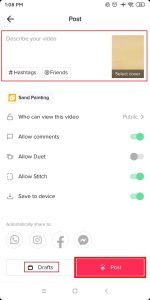
11 veiksmas: bakstelėkite On Done
Kai paspausite mygtuką Paskelbti, esate padaryta . Dabar galite eiti į savo profilį ir peržiūrėti šablono skaidrių demonstravimo vaizdo įrašą iš savo profilio.
Atlikę aukščiau paminėtus veiksmus, sukūrėte ne tik skaidrių demonstravimo vaizdo įrašą, bet ir elegantiškai atrodančias bei gražiai suprojektuotas vaizdo skaidrių demonstracijas.
2323 angelo numerio reikšmė
Daugelis žmonių, norėdami sukurti greitesnes ir gražias skaidrių demonstracijas, naudoja šiuos TikTok šablonus. Šie šablonai taip pat yra gražiai suprojektuoti ir lengvai prieinami, todėl tai yra efektyvesnis, gražesnis ir daug laiko taupantis jūsų problemos sprendimas nei rankinis skaidrių demonstravimas.
Kaip padaryti nuotraukų skaidrių demonstraciją greičiau naudojant nuotraukas „Tiktok“ [2022 m. atnaujintas metodas]
Kitas paprastas būdas greitai sukurti skaidrių demonstraciją „TikTok“ yra Naudokite paveikslėlius ir nuotraukas, kad sukurtumėte greitą skaidrių demonstravimo vaizdo įrašą „TikTok 2022“. Galite naudoti „TikTok“ šablonus, bet turite galimybę naudoti ir trečiųjų šalių taikomųjų programų įrankius. Galimas bet kuris metodas ir mes paskelbėme abu būdus žemiau.
1 būdas: sukurkite nuotraukų skaidrių demonstraciją „TikTok“ nenaudodami jokių šablonų.
2 būdas: naudokite „TikTok“ šablonus, kad sukurtumėte „TikTok“ skaidrių demonstravimo vaizdo įrašus iš nuotraukų ir paveikslėlių.
Toliau pateikiami du metodai, kad būtų galima geriau suprasti žingsnis po žingsnio procesą. Norėdami sukurti greitą skaidrių demonstraciją naudodami savo nuotraukas iš galerijos, galite atlikti kiekviename iš metodų nurodytus veiksmus. Abu metodai veikia tinkamai ir gali būti naudojami kuriant skaidrių demonstraciją naudojant vaizdo įrašus ir nuotraukas.
1 būdas: sukurkite nuotraukų skaidrių demonstraciją „TikTok“ nenaudodami jokių šablonų 2022 m.
Skaidrių demonstravimo šablonai yra iš anksto nustatyti dizaino rinkiniai, kuriuose galite įdėti vaizdus ir klipus ir sujungti juos, kad sukurtumėte vaizdo įrašą. Šie šablonai leidžia sukurti gražius vaizdo įrašus per trumpą laiką be jokių vaizdo įrašų redagavimo žinių. Bet jūs taip pat galite kurti nuotraukų skaidrių demonstracijas „TikTok“ jų nenaudodami. Greitą funkciją galima naudoti ir kurti gražias bei greitas skaidrių demonstracijas nenaudojant jokių šablonų.
Ši greita „TikTok“ programos funkcija yra naudinga norint sukurti nuotraukų skaidrių demonstraciją „TikTok“ nenaudojant šablono. Taigi, nenaudojant šablono „TikTok“, tai yra geriausias būdas tai padaryti. Žemiau pateikiame veiksmų, kaip tai padaryti, sąrašą.
1 veiksmas: atidarykite „TikTok“ savo įrenginyje
Pirmiausia atidarykite „TikTok“ programą savo įrenginyje bakstelėdami ją. Tada galite prisijungti naudodami savo TikTok prisijungimo duomenis.
2 veiksmas: bakstelėkite „+“ pliuso piktogramą
Iš ekrano apačios bakstelėkite piktogramą „+“. .
3 veiksmas: pasirinkite greitą parinktį
Tada naršymo juostos apačioje pamatysite įvairias parinktis, įskaitant fotoaparatą, greitą, šabloną ir LIVE. Pasirinkite greitą parinktį .
4 veiksmas: bakstelėkite Įkelti
Kitas, bakstelėkite įkėlimo parinktį kad tu matai.
5 veiksmas: pasirinkite nuotraukas iš įrenginio galerijos
Pagaliau tu gali pasirinkite nuotraukas iš savo įrenginio galerijos kurio skaidrių demonstraciją norite sukurti. Įsitikinkite, kad nuotraukas pasirenkate nuosekliai pagal tai, kaip norite, kad jos būtų rodomos.
6 veiksmas: bakstelėkite skaidrių demonstravimo parinktį
Kitas, bakstelėkite skaidrių demonstravimo parinktį iš viršaus dešinėje.
7 veiksmas: redaguokite skaidrių demonstraciją ir įkelkite
Atlikę visus veiksmus, tiesiog redaguokite skaidrių demonstraciją ir įkelkite skaidrių demonstraciją.
2 būdas: pagreitinkite „TikTok“ nuotraukų skaidrių demonstraciją naudodami trečiosios šalies programą 2022 m.
Kitas būdas, kurį galite taikyti, yra sukurti greitą skaidrių demonstraciją, kad „TikTok“ nuotraukos būtų greitesnės naudojant trečiosios šalies programą.
1 veiksmas: eikite į įrenginio „Google Play Store“ arba „App Store“.
Pirmiausia atidarykite „Google Play“ parduotuvę arba „App Store“ savo „Android“ arba „iOS“ įrenginyje.
2 veiksmas: ieškokite vaizdo greičio programos
Tada paieškos juostoje įveskite Vaizdo įrašo greitis programėlę jos ieškoti.
3 veiksmas: atsisiųskite ir atidarykite „Video Speed“ programą
Tada iš pateiktų programų sąrašo galite pasirinkti bet kurią iš programų, leidžiančių keisti vaizdo įrašo greitį. Tada galite atidaryti programą ir pasirinkti „TikTok“ vaizdo įrašą, kurį norite redaguoti.
4 veiksmas: atsisiųskite vaizdo įrašą nemokamai
Tada galite nemokamai atsisiųsti vaizdo įrašą ir išsaugoti jį savo įrenginyje.
5 veiksmas: pridėkite prie „TikTok“.
Tai atlikę, galite pridėti vaizdo įrašą prie „TikTok“ naudodami pliuso piktogramą ekrano apačioje.
6 veiksmas: įkelkite vaizdo įrašą į „TikTok“.
Galiausiai įkelkite vaizdo įrašą į „TikTok“ ir pasidalykite juo su visais, kai demonstruojama skaidrių demonstracija.
Net jei „TikTok“ neturi galimybės pagreitinti „TikTok“ skaidrių demonstravimo laiko, galite naudoti trečiosios šalies programą, kad paspartintumėte „TikTok“ skaidrę. Norėdami tai padaryti, žr. toliau pateiktą skyrių.
Pakeiskite laiką „TikTok“ skaidrių demonstracijoje – greitas arba lėtas 2022 m
Jei naudojate skaidrių demonstravimo funkciją, kad parodytumėte savo turinį „TikTok“, bet jums reikia pakeisti „TikTok“ skaidrių demonstravimo laiką, jums reikia trečiosios šalies programos. Taigi, norėdami pritvirtinti „TikTok“ skaidrių demonstravimo vaizdo įrašą, galite atsisiųsti vaizdo įrašų ir nuotraukų redagavimo programą pavadinimu „CapCut“.
1 veiksmas: eikite į „Google Play“ parduotuvę arba „App Store“ savo įrenginyje
Pirmiausia savo įrenginyje eikite į „Google Play“ parduotuvę arba „App Store“.
2 veiksmas: bakstelėkite paieškos juostą
Ekrano paieškos juostoje bakstelėkite ją.
3 veiksmas: ieškokite ir atsisiųskite „CapCut“.
Tada galite ieškoti „CapCut“ programos ir bakstelėti atsisiuntimo parinktį.
4 veiksmas: pasirinkite paveikslėlius, kad sukurtumėte skaidrių demonstraciją
Naudojamame įrenginyje pasirinkite paveikslėlius, kad sukurtumėte norimą skaidrių demonstraciją.
5 veiksmas: pasirinkite greičio parinktį
Tada galite pasirinkti iš redagavimo parinkčių Greitis.
6 veiksmas: pakeiskite greičio laiką
Naudodami greičio veiksmą galite pakeisti greičio laiką.
7 veiksmas: išsaugokite skaidrių demonstraciją
Galiausiai išsaugokite skaidrių demonstraciją savo įrenginyje, tada galėsite įkelti ją į „TikTok“ paskyrą iš pačios įkėlimo parinkties.
Kaip redaguoti „TikTok“ nuotraukų trukmę sinchronizuojant jas su muzika?
Jei jūs ieškote sinchronizuokite nuotraukas „TikTok“ su fone grojančia muzika , tada tai taip pat įmanoma. Norėdami tai padaryti, vadovaukitės toliau pateiktais žingsnis po žingsnio vadove.
1 veiksmas: atidarykite „TikTok“ savo įrenginyje
Pirmiausia atidarykite „TikTok“ programą savo įrenginyje bakstelėdami ją. Tada galite prisijungti prie „TikTok“ paskyros naudodami savo prisijungimo duomenis.
2 veiksmas: eikite į „+“ piktogramą
Apatinėje naršymo juostoje bakstelėkite „+“ piktogramą.
3 veiksmas: bakstelėkite Įkelti ir pasirinkite paveikslėlius
Tada galite bakstelėti įkėlimo parinktį ir pasirinkti nuotraukas, kurias norite įkelti. Tada galite bakstelėti Kitas.
4 veiksmas: pasirinkite pageidaujamą garsą
Tada bakstelėkite „ Daugiau“ apatiniame kairiajame telefono ekrano kampe esančią parinktį, kad pridėtumėte pageidaujamą garso takelį.
5 veiksmas: bakstelėkite Adjust Clip
Tada galite bakstelėti parinktį „ Sureguliuokite klipą“ esantis aplink dugną. Ten pasirinkite Automatinio sinchronizavimo parinktis.
6 veiksmas: pasirinkite automatinį sinchronizavimą
Tada bakstelėkite „Atlikta“, kad sinchronizuotumėte nuotraukas. Bakstelėkite „Kitas“, kuris yra viršutiniame dešiniajame kampe.
7 veiksmas: bakstelėkite On Done
Galiausiai, bakstelėję „Atlikta“, galėsite įkelti nuotraukas į „TikTok“ programą.
Dažnai užduodami klausimai
Štai keletas dažniausiai užduodamų klausimų susijusia tema. Žemiau rasite visas papildomas užklausas, susijusias su greitomis skaidrių demonstracijomis „TikTok“ vaizdo įrašams ir nuotraukoms.
Kaip sukurti laiko skaidrių demonstraciją „TikTok“?
Norėdami „TikTok“ sukurti skaidrių demonstraciją su laiku, galite įkelti visas įrenginyje esančias nuotraukas, iš kurių norite sukurti skaidrių demonstraciją. Tada taip pat galite sinchronizuoti muziką ir vaizdo skaidrių demonstraciją. Taip pat galite rankiniu būdu keisti skaidrių demonstravimo laiką arba laiką naudodami trečiosios šalies programą.
Kaip „TikTok“ skaidrių demonstraciją padaryti lėtesnę?
Galite paleisti „TikTok“ vaizdo skaidrių demonstraciją arba tai padaryti naudodami trečiosios šalies programą. Norėdami tai padaryti, atlikite aukščiau esančiame skyriuje nurodytus veiksmus.
Kiek nuotraukų galite pridėti „TikTok“ skaidrių demonstracijoje arba naudodami „TikTok“ šablonus?
Jei skaidrių demonstracijai sukurti naudojate „TikTok“ šabloną, jums nereikia jaudintis. Jūs turite nurodyti nuotraukų, kurias norite pridėti prie skaidrių demonstravimo šablono, skaičių dar prieš nustatydami skaidrių demonstraciją. Taigi nurodykite tiek nuotraukų, kiek norite, kaip didžiausią arba mažiausią skaičių.
Ar galite pridėti muzikos prie skaidrių demonstravimo vaizdo įrašų „TikTok“?
Aiškus atsakymas į šį klausimą yra taip. Taip, savo „TikTok“ skaidrių demonstravimo vaizdo įrašuose galite pridėti norimą muziką / garsą. Tai galite padaryti redagavimo puslapyje, kuris pateikiamas prieš paskelbiant vaizdo įrašą.
Išvada
Šiame straipsnyje rasite išsamų vadovą, kaip sukurti skaidrių demonstravimo vaizdo įrašus naudojant TikTok šablonus. Mes paaiškinome viską, ką turėtumėte žinoti apie tai, kaip pasiekti „TikTok“ šablonus ir sukurti skaidrių demonstravimo vaizdo įrašą naudodami „TikTok“ šablonus. Tikimės, kad jums patiks šis straipsnis.
Nedvejodami komentuokite, jei turite klausimų ar pasiūlymų dėl šio straipsnio, galite palikti mums komentarą toliau pateiktame komentarų skyriuje.
O daugiau naudingų „TikTok“ vadovų rasite adresu „TikTok“ patarimai .
Ačiū.
Sužinokite Savo Angelo Skaičių
Lankytinos Klausimai
- Svajonė apie karolius - prasmė ir aiškinimas
- Kaip naudoti „Instagram“ efektus „TikTok“?
- Kaip atsisakyti naujienlaiškio prenumeratos ir blokuoti el. pašto adresą „Yahoo Mail“.
- Dvasinė ir Biblijos prasmė 444 m
- „Roadrunner“ - dvasinis gyvūnas, totemas, simbolika ir prasmė
- Kas yra Facebook Touch / Touch Facebook?
- Ožiaragio saulės žuvų mėnulis - asmenybė, suderinamumas
- Sapnai apie vėžį - aiškinimas ir reikšmė
- Angelo numeris 1622 - prasmė ir simbolika
- Kaip pamatyti neišsiųstus pranešimus „Messenger“?