Kaip susieti „TikTok“ vaizdo įrašą? [Visas „Tiktok“ susiuvimo funkcijos vadovas]
Sužinokite Savo Angelo Skaičių

Sujungę „TikTok“ vaizdo įrašą, galite bendradarbiauti su kuo nors „TikTok“. Jei leidote susieti su „TikTok“ vaizdo įrašu, bet kas gali atsakyti, perdaryti ar pakartotinai bendrinti jūsų vaizdo įrašus. „TikTok“ yra platforma, skirta leisti vartotojams kurti turinį kituose „TikTok“ paskelbtuose vaizdo įrašuose. Kai slenkate per „TikTok“ vaizdo įrašus, pamatysite kelis vaizdo įrašus, į kuriuos norite atsakyti arba į kuriuos norite atsakyti vaizdo įrašu. Taigi, čia sužinosite, kaip susieti „TikTok“ vaizdo įrašą.
Sujungimas leidžia apkarpyti vaizdo klipą iš kieno nors vaizdo įrašo ir naudoti jį savo vaizdo įrašui pradėti. Pavyzdžiui, galite sukurti reakcijos vaizdo įrašą atsakydami į kitą vaizdo įrašą, kurį matote „TikTok“. Kaip duetu, galite susieti „TikTok“ vaizdo įrašą naudodami „TikTok“ integruotą funkciją. Norėdami susieti „TikTok“ vaizdo įrašą, jums nereikia jokių kitų įrankių. Taigi, galite peržiūrėti toliau pateiktą straipsnį, kad sužinotumėte išsamias gaires, kaip susieti „TikTok“ vaizdo įrašą.
Turinys
Kas yra „TikTok“ dygsnis?
„Stitch on TikTok“ prideda jūsų vaizdo įrašą prie kito vaizdo įrašo, kurį kažkas paskelbė „TikTok“. Ir jei tai padarysite teisingai, tai padės vaizdo įrašui suteikti konteksto. Be to, norint susieti „TikTok“ vaizdo įrašą, nereikia daug galvoti apie turinio kūrimą. „Stitch“ padeda jūsų žiūrovams patekti į reikiamą erdvę, kol dar nesureikšminate taško.
Tačiau vienas iš svarbiausių dalykų yra tai, kad iš kito vaizdo įrašo galite paskelbti tik 5 sekundes. Taigi, jei kuriate vaizdo įrašą, turite rasti 5 sekundžių siužetą, kad galėtumėte suprasti.
TikTok vaizdo įrašo susiuvimo žingsniai
Yra tam tikri veiksmai, norint susieti vaizdo įrašą „TikTok“. Taigi pirmiausia turite rasti vaizdo įrašą, kurį norite susieti, o po to galite susieti savo turinį. Toliau pateikiamas nuoseklus „TikTok“ vaizdo įrašo susiuvimo vadovas.
1 veiksmas: atidarykite „TikTok“ programą
Kaip paskelbti „TikTok“ vaizdo įrašą „Twitter 2022“ [... Kaip paskelbti „TikTok“ vaizdo įrašą „Twitter 2022“ [Paprasta pamoka] | Internetinis pagalbos vadovas | TikTok vadovasPirmiausia atidarykite „TikTok“ programą „iOS“ arba „Android“ įrenginyje.
2 veiksmas: suraskite vaizdo įrašą, kurį norite sujungti
Tada „TikTok“ suraskite vaizdo įrašą, kurį norite susieti.
 3 veiksmas: bakstelėkite bendrinimo piktogramą
Ir bakstelėkite „bendrinimo“ piktogramą su rodykle dešinėje ekrano pusėje.
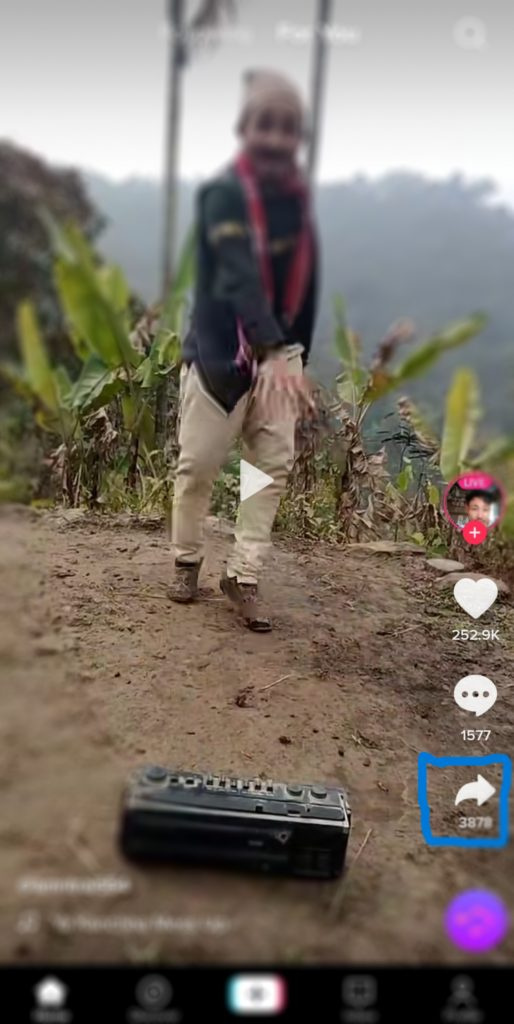
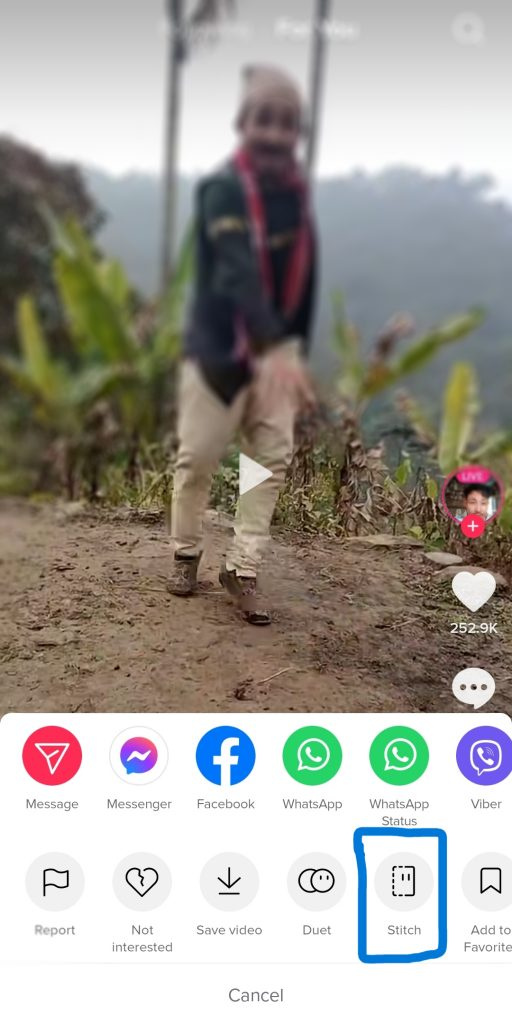
4 veiksmas: meniu pasirinkite „Stitch“.
Po to apačioje pamatysite meniu su parinktimi „Stitch“. Bakstelėkite jį ir apdorojimas užtruks šiek tiek laiko. Tada leiskite pasiekti savo garso ir vaizdo įrašus.
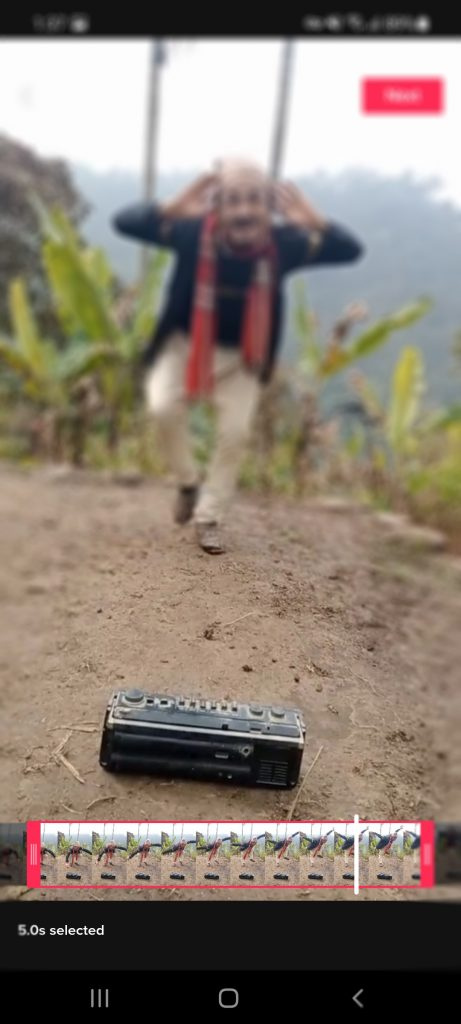
5 veiksmas: apkarpykite vaizdo įrašą
Tada galite naudoti apačioje esantį slankiklį, kad sumažintumėte 5 sekundes, kad galėtumėte naudoti vaizdo įraše. Galiausiai galite pasirinkti bet kurią vaizdo įrašo dalį.
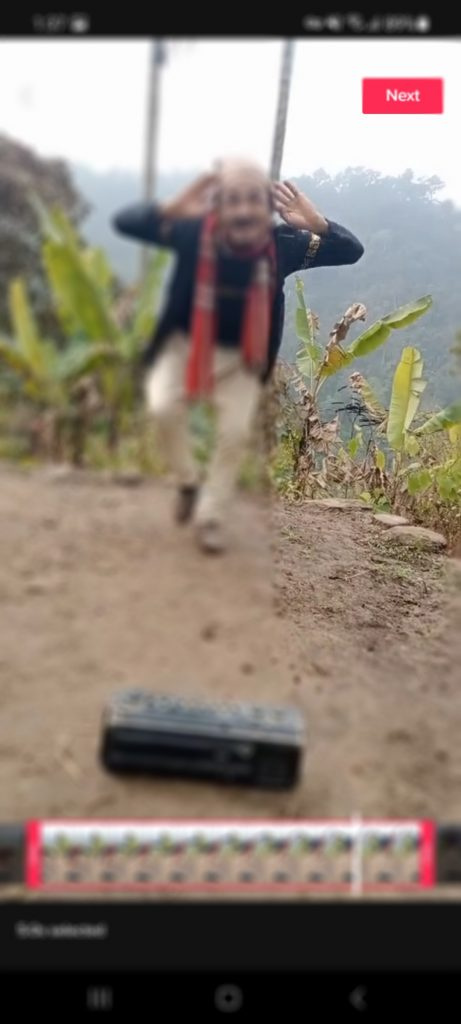
6 veiksmas: bakstelėkite Kitas
Ir bakstelėkite mygtuką „Kitas“ viršuje, dešinėje, kai baigsite iškirpti vaizdo įrašą.
7 veiksmas: įrašykite savo vaizdo įrašą
Dabar galite įrašyti savo vaizdo įrašo dalį naudodami mygtuką „Įrašyti“. Baigę bakstelėkite „Pažymėti“.

8 veiksmas: pridėkite efektus
Galite pridėti efektų, teksto, lipdukų, balso perdavimo ar kitų galimų funkcijų. Ir dar kartą bakstelėkite „Kitas“ apatiniame dešiniajame kampe.

9 veiksmas: paskelbkite vaizdo įrašą
Galiausiai galite pridėti pavadinimą, antraštę, žymas su grotelėmis ir paspauskite žemiau esantį mygtuką „Paskelbti“. Taip pat galite perjungti parinktį „Leisti susieti“, jei norite leisti kitiems susieti jūsų „TikTok“ vaizdo įrašą.

Naujausia „TikTok Stitch“ naudojimo tendencija
Kai kurios populiarios tendencijos naudojo „TikTok“ susiuvimo funkciją. Kai kurios naujausios tendencijos grotažymės su susiuvimo vaizdo įrašais yra šios.
#Telefono perdavimas
Tendencija tokia, kad vartotojai kam nors sako „perduodu telefoną“. Ir šis telefono iššūkis skirtas „Žemės dienai“, kuri buvo plačiai paplitusi visame pasaulyje. Su kuo susieti vaizdo įrašą, priklauso nuo vartotojo.
#Nuoma nemokamai
Kita tendencija buvo #rentfree, klausiant vartotojo: „Kas yra vaizdo įrašas, kuris jūsų galvoje lieka be nuomos? Ir žmonės tą vaizdo įrašą susieja su kitu, apie kurį galvoja.
#Stitch
Khaby Lame yra populiariausias „TikTok“ vartotojas. Jis kalba apie įsilaužimus, kuriuos žmonės skelbia „TikTok“, ir juos dekonstruoja, nurodydamas įsilaužimo trūkumus. Kai sujungiate vaizdo įrašą „TikTok“, „#stitch with @username“ jį skelbiant automatiškai pasirodo antraštėje.
Kaip įjungti / išjungti „TikTok Stitch“ vienam vaizdo įrašui?
Galite įjungti arba išjungti „TikTok“ susiuvimą visiems savo vaizdo įrašams vienu metu. Jei nenorite, kad kiti sujungtų jūsų vaizdo įrašą, galite jį valdyti naudodami „TikTok“ nustatymų parinktį. Taigi, čia pateikiami veiksmai, kaip įjungti arba išjungti „TikTok“ dygsnį visiems „TikTok“ vaizdo įrašams.
1 veiksmas: atidarykite „TikTok“ programą
Pirmiausia atidarykite „TikTok“ programą bet kuriame iš savo įrenginių.
2 veiksmas: įrašykite savo vaizdo įrašą
Ir bakstelėkite „+“ piktogramą apačioje, kad įrašytumėte naują vaizdo įrašą. Tada laikykite nuspaudę mygtuką „Įrašyti“, kad nufilmuotumėte vaizdo įrašą.
3 veiksmas: bakstelėkite Varnelę
Baigę įrašyti, galite bakstelėti 'varnelės' piktogramą apatiniame dešiniajame ekrano kampe.
4 veiksmas: pridėkite pavadinimą ir žymą su grotelėmis
Jei prie vaizdo įrašo norite pridėti kitų funkcijų, galite redaguoti vaizdo įrašą naudodami ekrane esančius įrankius.
5 veiksmas: bakstelėkite „Kitas“
Tada bakstelėkite mygtuką „Kitas“ viršutiniame dešiniajame kampe.
6 veiksmas: leiskite dygsniuoti
Prieš paskelbdami vaizdo įrašą, galite perjungti slankiklį „Leisti susiuvimą“, esantį po žymos su grotelėmis parinktimi.
7 veiksmas: paskelbkite vaizdo įrašą
Galiausiai galite paskelbti vaizdo įrašą „TikTok“ paspausdami mygtuką „Paskelbti“.
Kaip tvarkyti visų „TikTok“ vaizdo įrašų dygsnio nustatymus?
Taip pat galite tvarkyti visų „TikTok“ vaizdo įrašų susiuvimo nustatymus. Jei nenorite keisti kiekvieno vaizdo įrašo nustatymų, galite vienu metu įjungti arba išjungti visų TikTok vaizdo įrašų sujungimą. Taigi, čia pateikiami visų „TikTok“ vaizdo įrašų susiuvimo nustatymų tvarkymo veiksmai.
1 veiksmas: atidarykite „TikTok“ programą
Pirmiausia atidarykite „TikTok“ programą savo įrenginyje.
2 veiksmas: eikite į profilį
Eikite į savo profilį naudodami piktogramą, esančią apatiniame dešiniajame pagrindinio ekrano kampe.
3 veiksmas: bakstelėkite trijų horizontalių linijų meniu
Tada bakstelėkite trijų horizontalių linijų meniu viršutiniame dešiniajame kampe.
4 veiksmas: bakstelėkite Privatumas
Po to bakstelėkite „Privatumas“, tada „Stitch“.
5 veiksmas: pasirinkite, kas gali susiūti
Galite pasirinkti toliau pateiktą parinktį „Kas gali sujungti jūsų vaizdo įrašus“. Arba galite išjungti parinktį „Leisti sujungti“ visiems jūsų skelbiamiems vaizdo įrašams.
sulaužytas gyvenimo linijos delnas
Trečiųjų šalių įrankiai „TikTok“ vaizdo įrašui susieti
Trečiosios šalies įrankis, pvz., „Kapwing Studio“, naudojamas „TikTok“ vaizdo įrašui susieti. Jei norite naudoti vaizdo įrašus iš fotoaparato ritinio, kad sukurtumėte vaizdo įrašą, galite naudoti šį įrankį. Taigi, toliau pateikiamas vadovas, kaip naudoti įrankius vaizdo įrašams susieti „TikTok“.
1 veiksmas: atidarykite „Kapwing Studio“.
Norėdami atidaryti „Kapwing Studio“ svetainę, galite naudoti bet kurią naršyklę.
2 veiksmas: pradėkite
Ir spustelėkite mygtuką „Pradėti“.
3 veiksmas: įkelkite vaizdo įrašus
Tada įkelkite vaizdo įrašus iš savo fotoaparato ritinio ir įklijuokite TikTok URL į baltą laukelį.
4 veiksmas: apkarpykite vaizdo įrašus
Dabar galite tvarkyti ir apkarpyti vaizdo įrašus laiko juostoje vilkdami abu slankiklio galus. Taip pat galite padalinti klipą paspausdami klaviatūros klavišą „s“.
5 veiksmas: eksportuokite vaizdo įrašą
Baigę redaguoti spustelėkite „Eksportuoti vaizdo įrašą“ viršuje, dešinėje.
6 veiksmas: atsisiųskite
Po tam tikro laiko apdorojimo galite spustelėti mygtuką „Atsisiųsti“, kad išsaugotumėte jį savo įrenginyje.
7 veiksmas: įkelkite į „TikTok“.
Dabar galite įkelti savo vaizdo įrašą į „TikTok“ ir paskelbti jį ten.
Dažnai užduodami klausimai
Jei kyla kokių nors dažnai užduodamų klausimų, kaip susieti „TikTok“ vaizdo įrašą, trumpus atsakymus rasite toliau.
Ar galite susieti „TikTok“ naudodami vaizdo įrašą iš fotoaparato ritinio?
Deja, „TikTok“ negalite susieti su vaizdo įrašu iš fotoaparato ritinio. Taigi, norėdami susieti vaizdo įrašą, turite užfiksuoti originalų vaizdo įrašą iš „TikTok“ kameros. Tačiau tam yra keletas trečiųjų šalių įrankių.
Kodėl negalite susieti vaizdo įrašų „TikTok“?
Jei vaizdo įraše nerandate parinkties „Stitch“, turite atnaujinti programą arba vartotojas šią parinktį išjungė.
Ar galite susiūti daugiau nei penkias sekundes?
Ne, kol kas negalite susieti vaizdo įrašo ilgiau nei penkias sekundes. Tikimės, kad „TikTok“ prailgins vaizdo įrašo susiuvimo laiką.
Išvada
Taigi labai lengva susieti vaizdo įrašą „TikTok“, jei vaizdo įrašo vartotojas įgalina šią funkciją. Savo turinį galite pridėti prie kito vaizdo įrašo, todėl jums nereikės galvoti nuo nulio. Galite pridėti 5 sekundes savo klipo prie kitų vaizdo įrašų ir paskelbti jį TikTok. Panašiai galite naudoti trečiųjų šalių įrankius, kad sukurtumėte susietą vaizdo įrašą „TikTok“.
Taip pat skaitykite: Kaip išjungti dygsnio funkciją „Tiktok“.
Sužinokite Savo Angelo Skaičių
Lankytinos Klausimai
- Svajonė apie karolius - prasmė ir aiškinimas
- Kaip naudoti „Instagram“ efektus „TikTok“?
- Kaip atsisakyti naujienlaiškio prenumeratos ir blokuoti el. pašto adresą „Yahoo Mail“.
- Dvasinė ir Biblijos prasmė 444 m
- „Roadrunner“ - dvasinis gyvūnas, totemas, simbolika ir prasmė
- Kas yra Facebook Touch / Touch Facebook?
- Ožiaragio saulės žuvų mėnulis - asmenybė, suderinamumas
- Sapnai apie vėžį - aiškinimas ir reikšmė
- Angelo numeris 1622 - prasmė ir simbolika
- Kaip pamatyti neišsiųstus pranešimus „Messenger“?