Kaip sukurti grupę „Snapchat“? [Atnaujinta 2022 m.]
Sužinokite Savo Angelo Skaičių

„Snapchat“ yra populiariausia socialinių tinklų pranešimų programa, turinti smagesnių funkcijų nei kitos programos. Galite siųsti ir gauti momentines nuotraukas naudodami filtrus ir objektyvus bei sukurti grupę „Snapchat“, kad galėtumėte bendrinti nuotraukas su draugais. Ir geriausia yra tai, kad galite sukurti skirtingas grupes pagal savo kategorijas.
Kaip sukurti grupę „Snapchat 202“... Kaip sukurti grupę „Snapchat 2022“ [Paprasta pamoka] | Internetinis pagalbos vadovas | „Snapchat“ vadovas
Galite sukurti grupę „Snapchat“ atlikdami šią procedūrą:
1. Atidarykite „Snapchat“ paskyrą.
2. Eikite per pokalbių ekraną
3. Spustelėkite tris taškus viršutiniame dešiniajame kampe
4. Bakstelėkite naują pokalbio parinktį
5. Spustelėkite sukurti naują grupę
6. Pasirinkite grupės narį ir sukurkite grupę su patvirtinimu
„Snapchat“ funkcijos, skirtos grupei sukurti, suartino jūsų artimuosius. Jie gali sukurti apie 100 narių grupę ir lengvai bendrauti su savo draugų ratu. Vienu metu galite siųsti ir peržiūrėti savo grupės nario nuotraukas. Todėl ši funkcija tapo palaima Snapchat vartotojams.
Turinys
Ką reiškia Snapchat grupė?
Snapchat grupė reiškia kur galite kalbėtis su iki 100 draugų vienu metu. Ir visi 100 draugų gali dalintis savo akimirkomis vienu metu. Taip pat galite užsiimti įvairia veikla, pavyzdžiui, žaisti žaidimus, dalytis memais ir net skambinti iki 16 draugų vienu metu.
Kaip sukurti grupę „Snapchat“?
Grupės kūrimas „Snapchat“ turi paprastus veiksmus; galime sukurti grupę iš Snapchat pokalbių sąrašo atlikdami kelis veiksmus. Jei nežinote žingsnių sukurti grupę „Snapchat“. , vykdykite toliau nurodytą žingsnis po žingsnio procedūrą.
1 veiksmas: atidarykite „Snapchat“ programą

svajok išvalyti kaką
Visų pirma savo įrenginyje atviras į Snapchat taikymas. Ir įsitikinkite, kad turite atnaujintą / naujausią „Snapchat“ versiją.
2 veiksmas: bakstelėkite „Pokalbiai“ „Pokalbių burbulo piktograma“

Atidarę „Snapchat“ programą, „Snapchat“ fotoaparatą pamatysite kaip numatytąją. Tada bakstelėkite pokalbių burbulas piktogramą apatiniame kairiajame ekrano kampe.
3 veiksmas: spustelėkite pokalbio redagavimo piktogramą

Dabar, kai bakstelėsite pokalbį, pamatysite pokalbių sąrašą su draugais. Po to spustelėkite Pokalbis Redaguoti piktogramą iš naršymo juostos viršutiniame dešiniajame kampe.
4 veiksmas: bakstelėkite Nauja grupė

Pokalbio redagavimo skiltyje matysite „naujas pokalbis“ ir „ nauja grupė .’ Bakstelėkite Nauja grupė Norėdami sukurti grupę „Snapchat“.
5 veiksmas: pasirinkite Draugų vartotojo vardą

Bakstelėję naują grupę, pamatysite draugų sąrašą. Dabar pasirinkite bent du draugus iš sąrašo, kad sukurtumėte grupę.
6 veiksmas: spustelėkite Pokalbis su grupe

Galiausiai, kai pasirinksite draugus sukurti grupę, spustelėkite Pokalbis su grupe mygtuką. Įsitikinkite, kad ką nors parašysite grupėje; kitu atveju grupė nebus sukurta.
{ Pastaba: Tai veikia tiek „Android“, tiek „iOS“ įrenginiuose.}
Kaip sukurti grupę su draugais „Snapchat“?
Panašiai kaip ir aukščiau, taip pat yra būdas sukurti grupę „Snapchat“, pasiekiamą tik „iOS“. Žingsniai iki sukurti naują grupę, pasiekiamą tik iOS įrenginiuose yra žemiau:
1 veiksmas: atidarykite „Snapchat“ programą

Atidaryk savo Snapchat programa ir, jei reikia, prisijunkite prie savo paskyros.
2 veiksmas: atidarykite pokalbių laukelį

Prisijungę prie savo paskyros, turite spustelėti Pokalbių dėžutė piktogramą iš apatinės naršymo juostos. Tai atidarys pokalbių dėžutę.
3 veiksmas: spustelėkite tris horizontalias linijas arba tris taškus

Dabar spustelėkite trys horizontalios linijos arba trijų taškų piktogramą ir yra viršutiniame dešiniajame ekrano kampe.
4 veiksmas: bakstelėkite Naujas pokalbis

Kai atidarysite trijų horizontalių linijų arba trijų taškų piktogramos parinktį, pamatysite keturias parinktis, iš kurių viena yra Naujas pokalbis. Spustelėkite naują pokalbio parinktį.
5 veiksmas: spustelėkite Nauja grupė

Po to, kai spustelėsite Naujas pokalbis , pamatysite parinktį Nauja grupė . Tiesiog spustelėkite jį.
6 veiksmas: pridėkite norimų pridėti draugų

Po to tiesiog slinkite žemyn ir pasirinkite iki 100 draugų, kuriuos norite įtraukti į grupę. „Snapchat“ galite pridėti tik žmones, su kuriais draugaujate.
7 veiksmas: spustelėkite Pokalbis su grupe

Galiausiai spustelėkite „ Kalbėkitės su grupe “ mygtuką ir ką nors parašyti. Taip yra todėl, kad grupė nebus sukurta, jei nieko neparašysite.
Štai taip; taip sukuriate savo grupę „Snapchat“. Bet palaukite, ar pasiilgote draugų, kuriuos galėtumėte įtraukti į savo grupę? Nesijaudink! Sukūrę grupę taip pat galite pridėti savo draugų. Kaip? Atlikite toliau nurodytus veiksmus.
Kaip vienu metu pridėti draugą ir draugų grupę į „Snapchat“ grupę?
Ar kurdami grupę „Snapchat“ praleidote savo draugą? – Taigi, štai žingsniai įtraukti į grupę net sukūrę grupę . Galite pridėti draugą ar kelis draugus net sukūrę grupę.
1 veiksmas: paleiskite „Snapchat“ programą

Įrenginyje atidarykite „Snapchat“ programą. Jei reikia, prisijunkite naudodami savo prisijungimo duomenis.
2 veiksmas: spustelėkite „Chatbox“ piktogramą

Eikite į Pokalbių dėžutė apatiniame kairiajame ekrano kampe.
3 veiksmas: pasirinkite grupę

Dabar iš Pokalbis sąrašą, bakstelėkite Grupė norite pridėti savo draugų.
4 veiksmas: spustelėkite grupės profilį
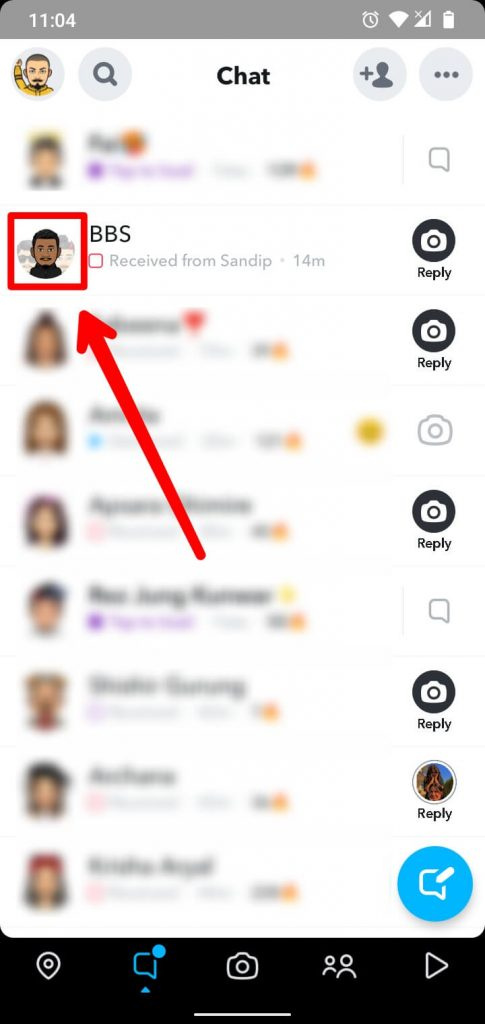
Kai atidarysite grupės pokalbį, pamatysite Grupės profilis ( Vaiduoklių piktograma ) variantas. Tiesiog spustelėkite jį.
baltas šuo sapne
5 veiksmas: pridėkite narių

Spustelėję grupės profilį, spustelėkite „ +Pridėti narių .'
Tai padarius bus atidarytas jūsų draugų sąrašas. Norėdami pridėti draugą, slinkite žemyn ir bakstelėkite draugo vartotojo vardą.
6 veiksmas: spustelėkite „Atlikta“.

Po to spustelėkite padaryta mygtuką. Galiausiai pamatysite savo naujai pridėtą draugą Grupės nariai .
Kaip veikia „Snapchat“ grupė? [5 grupės funkcijos]
Tarkime, kad buvote bet kurioje socialinės žiniasklaidos programos grupėje. Tokiu atveju turite turėti tam tikrą supratimą apie tai, kaip veikia grupė, „Snapchat“ grupė yra panaši į kitas įprastas grupes, tačiau „Snapchat“ suteikia jums papildomų funkcijų, kurias galite naudoti „Snapchat“ grupėse.
Taigi nedelsdami mokykimės kaip veikia Snapchat grupė ir įdomios grupės funkcijos.
Pokalbis
Pokalbiai yra įprasta ir pagrindinė funkcija, kurią matote grupėje, bet palaukite! „Snapchat“ pokalbių funkcija yra šiek tiek unikali iš kitų programų, nes kai siunčiate bet kokį tekstinį pranešimą ir pranešimus „Bitmoji“ lipdukai ir dar daugiau „Snapchat“ grupėje automatiškai ištrins po 24 valandų. Nereikia jo ištrinti rankiniu būdu, bet galite tai padaryti ir rankiniu būdu.
Snaps
Galite tiesiogiai nusiųskite savo nuotraukas grupei kai užfiksuojate bet kokį momentinį vaizdą, įprastai arba naudodami filtrus ir objektyvus. Netgi galite sukurti naują grupę, kai dalijatės akimirksniu. Norėdami tai padaryti, tereikia iš sąrašo pasirinkti kelis draugus ir nusiųsti juos, o tai sukuria grupę.
Vaizdo skambutis
Tai šaunu, galite pridėti iki 16 draugų vienu metu vaizdo skambutyje iš grupės, taip pat galite atlikti grupės vaizdo skambutį.
Žaisti žaidimus
Ar žinote, kad galite žaisti žaidimus ir „Snapchat“ grupėje? Taigi galite praleisti laiką žaisdami žaidimus, kai neturite apie ką kalbėti. Taigi žaiskite žaidimus su savo draugu ir linksminkitės.
Jūs rasite a raketos piktograma Norėdami pridėti ir žaisti žaidimą Snapchat grupėje.
Redaguoti grupės nustatymus
Galite tinkinti savo grupės nustatymus pagal savo pageidavimus. Pavyzdžiui, galite redaguoti grupės pavadinimą, pridėti ir pašalinti draugus, įjungti ir išjungti pranešimus, nutildyti grupes, išvalyti pokalbius ir pan.
Norėdami tai padaryti, eikite į grupinis pokalbis , bakstelėkite Grupės profilis , tada spustelėkite tris vertikalius taškus. Dabar pamatysite grupės nustatymus. Tada bakstelėkite parinktį tinkinti.
Susijęs straipsnis : Kaip nutildyti pranešimus „Snapchat“?
Kur galiu rasti „Snapchat“ sukurtą grupę?
Prieš surasdami grupę įsitikinkite, kad esate grupėje arba ją sukūrėte.
Jei jau esate grupėje, tik jūs galite rasti savo grupę Pokalbių skyrius , ir labai lengva rasti „Snapchat“ sukurtą grupę. Norėdami prisijungti prie grupės, padarėte
1 veiksmas: atidarykite „Snapchat“ programą.

Tiesiog atidarykite „Snapchat“ programą ir, jei reikia, prisijunkite naudodami savo prisijungimo duomenis.
2 veiksmas: bakstelėkite „The Chatbox“.

Apatinėje naršymo juostoje spustelėkite pokalbių laukelį. Taip pateksite į pokalbių meniu.
3 veiksmas: ieškokite savo grupės pokalbyje

Dabar, vieną kartą atidaryti pokalbių dėžutę, pamatysite visus pokalbius. Tiesiog slinkite žemyn ir ieškokite grupės pavadinimo.
ARBA taip pat galite atlikti kitą veiksmą,
3 veiksmas: naudokite paieškos juostą, kad galėtumėte ieškoti savo grupėje

Taip pat yra kitas būdas ieškoti savo grupės. Bakstelėkite paieškos piktogramą šalia „Bitmoji“. Įveskite savo grupės pavadinimą; rasite savo grupę.
Kaip valdyti „Snapchat“ grupes?
Tam galite valdyti „Snapchat“ grupę. Turite eiti į grupės nustatymus, kur rasite nustatymų sąrašą ir tinkinsite nustatymus, kad galėtumėte valdyti „Snapchat“. Taigi čia yra žingsniai, kaip pasiekti grupės nustatymus.
1 veiksmas: atidarykite „Snapchat“.

Pirmas dalykas, kurį reikia padaryti, yra atidarykite „Snapchat“ programą.
2 veiksmas: bakstelėkite „The Chatbox“.

Spustelėkite pokalbių dėžutėje iš apatinės naršymo juostos. Taip pateksite į pokalbių meniu.
3 veiksmas: atidarykite grupės pokalbį

Kai būsite pokalbio meniu, ieškokite jūsų grupės pokalbis ir atidarykite grupės pokalbį.
4 veiksmas: bakstelėkite grupės profilio piktogramą

Atidarę grupės pokalbį, dešinėje ekrano pusėje pamatysite grupės piktogramą. Spustelėkite ant grupės profilio piktogramą.
5 veiksmas: bakstelėkite ant trijų taškų

Spustelėję grupės profilio piktogramą pamatysite naują meniu. Naujame meniu rasite trys taškai viršutiniame dešiniajame ekrano kampe.
6 veiksmas: valdykite savo grupės pokalbį

Po jūsų spustelėkite tris taškus, pamatysite nustatymų, kurių reikia paskyrai tvarkyti, sąrašą. Tiesiog pasirinkite tą, kurį norite pakeisti, ir tvarkykite grupės pokalbį.
Kaip redaguoti grupės pokalbio pavadinimą „Snapchat“?
Kartais esate nepatenkinti pavadinimu, priskirtu grupių kūrimo pradžioje. Tokiu atveju „Snapchat“ leidžia jums redaguoti grupės pokalbio pavadinimą. Taigi leiskite mums redaguoti grupės pokalbio pavadinimą „Snapchat“.
1 veiksmas: atidarykite „Snapchat“ programą
Pirma, jums reikia atidarykite savo Snapchat paskyrą ir prisijunkite prie paskyros naudodami savo vartotojo vardą ir slaptažodį.
2 veiksmas: eikite per pokalbių ekraną
Dabar braukite ekranu iš kairės į dešinę ir eiti per pokalbių ekraną.
3 veiksmas: ieškokite savo grupės pavadinimo
Tada ieškokite norimos grupės pakeisti grupės pavadinimą. Po to pasirinkite ir kelias sekundes paspauskite grupės pokalbį.
4 veiksmas: Redaguoti grupės pavadinimą
Ekrane pasirodys slankusis meniu. Tarp galimų variantų, bakstelėkite redaguoti grupės pavadinimą.
5 veiksmas: įveskite naują pavadinimą
Galiausiai, Suteik savo grupei šaunų pavadinimą ir patvirtinkite pakeitimus.\
Kaip išjungti grupės pokalbių pranešimų pranešimus „Snapchat“?
Dažni pranešimai iš grupės pokalbių pranešimų sistemoje „Snapchat“ taip pat erzina ir vargina. Galbūt norėsite išjungti pranešimus apie grupės pokalbių pranešimus „Snapchat“. Taigi, jei norite, tada atlikite šią procedūrą:
1 veiksmas: atidarykite „Snapchat“.
Pirma, atidarykite savo Snapchat paskyrą ir prisijunkite naudodami savo vartotojo vardą ir slaptažodį.
2 veiksmas: eikite per savo pokalbių ekraną
Dabar braukite ekranu iš kairės į dešinę ir eiti per pokalbių ekraną.
3 veiksmas: ieškokite savo grupės pavadinimo
Po to ieškokite grupės pokalbio, kuriame norite išjungti pranešimo pranešimą. Dabar
paspauskite ir palaikykite grupės pokalbį keletą sekundžių. Ekrane pasirodys slankusis meniu.
5 veiksmas: bakstelėkite Pokalbių nustatymai
Tada bakstelėkite pokalbių nustatymus , ir bus rodomos tokios parinktys kaip išvalymas iš pokalbio informacijos santraukos, pokalbio prisegimas, pranešimų pranešimai ir žaidimų ir mini pranešimai.
6 veiksmas: spustelėkite Pranešimo pranešimą
Galiausiai, bakstelėkite pranešimų pranešimus iš galimų variantų. Tada pasirinkite tylus, kad išjungtumėte grupės pokalbio pranešimo pranešimą „Snapchat“.
Kaip palikti grupę „Snapchat“?
Kaip visi žinome, būdami grupėje gauname daug nuotraukų, vaizdo įrašų ir žinučių. Tai erzina, teisingai ?
Galite nutildyti arba išeiti iš grupės, jei norite pašalinti šlamšto pranešimą. Norėdami tai padaryti, atlikite toliau nurodytus veiksmus.
1 veiksmas: paleiskite „Snapchat“.

Atidarykite „Snapchat“ programą savo įrenginyje. Be to, jei reikia, prisijunkite prie savo paskyros naudodami savo prisijungimo duomenis.
2 veiksmas: atidarykite „Chatbox“.

Atidarę „Snapchat“, pamatysite „Snapchat“ kamerą. Dabar spustelėkite Pokalbių dėžutė iš apatinės naršymo juostos.
3 veiksmas: ieškokite savo grupės pavadinimo

Dabar Paieška grupei, iš kurios norite išeiti, slinkdami žemyn. Be to, grupę taip pat galite rasti ieškodami savo grupės pavadinimo „Snapchat“ paieškos juostoje.
4 veiksmas: spustelėkite grupės profilio piktogramą

Dabar bakstelėkite Grupės profilis piktogramą, kai atidarote grupės pokalbį.
5 veiksmas: bakstelėkite tris vertikalius taškus

Spustelėję grupės profilio piktogramą, spustelėkite tris vertikalius taškus.
6 veiksmas: spustelėkite „Palikti grupę“

Dabar spustelėję tris taškus pamatysite parinkčių sąrašą. Bakstelėkite Palikti grupę tarp jų.
7 veiksmas: spustelėkite palikimo mygtuką

00:00:00
Štai jūs sėkmingai palikote norimą grupę. Dabar nematysite grupės pokalbių savo pokalbių sąraše ir negausite jokių žinučių ar pranešimų iš grupės.
Ar yra būdas visam laikui pašalinti „Snapchat“ grupę?
Taip, galite visam laikui pašalinti grupės pokalbį iš karto o ne individualiai pasirinkus vieną konkretų asmenį.
Kaip pašalinti grupės pokalbį iš savo pokalbių kanalo „Snapchat“?
Norėdami pašalinti e grupės pokalbis iš mano pokalbių kanalo „Snapcha“. t, turite atlikti šią procedūrą:
1 veiksmas: paleiskite „Snapchat“.
Pirma, Atidarykite savo Snapchat paskyrą ir prisijunkite naudodami savo vartotojo vardą ir slaptažodį.
2 veiksmas: eikite per savo pokalbių ekraną
Dabar braukite ekranu iš kairės į dešinę ir eiti per pokalbių ekraną.
3 veiksmas: ieškokite savo grupės pavadinimo
Po to Ieškokite grupės pokalbio kur norite išjungti pranešimo pranešimą. Dabar paspauskite ir keletą sekundžių palaikykite grupės pokalbį. Ekrane pasirodys slankusis meniu.
5 veiksmas: bakstelėkite Pokalbių nustatymai
Tada bakstelėkite pokalbių nustatymus , ir bus rodomos tokios parinktys kaip išvalymas iš pokalbio informacijos santraukos, pokalbio prisegimas, pranešimų pranešimai ir žaidimų ir mini pranešimai.
6 veiksmas: spustelėkite Išvalyti iš pokalbių kanalo
Galiausiai, ekrane pasirodys aiškios pokalbių informacijos santraukos funkcijos su keletu kitų variantų. Bakstelėkite aiškų pokalbių kanalą ir būsite pasiruošę pašalinti grupės pokalbį iš „Snapchat“ pokalbių kanalo.
Dažnai užduodami klausimai (DUK)
Štai keletas iš Dažnai užduodami klausimai apie grupės pokalbius „Snapchat“:
Ar mūsų draugai gali įtraukti mus į grupę be mūsų sutikimo „Snapchat“?
Paprastas atsakymas į tai yra taip. Taip, jūsų draugai gali jus pridėti be sutikimo, nebent išjungėte funkciją įtraukti jus į grupę.
Ar galime sukurti grupę „Snapchat“, nepaisant naudojamos OS tipo?
Kol jūsų OS nebus mobilusis, o ne stalinis , galite lengvai sukurti grupę „Snapchat“ ir smagiai praleisti laiką su draugais.
Kada grupės pokalbių pranešimai ištrinami „Snapchat“?
Tu gali ištrinti grupės pokalbių pranešimą vieną dieną po to, kai juos peržiūri visi nariai, arba praėjus savaitei po pranešimo išsiuntimo, tačiau galite išsaugoti pranešimus ilgiau, jei išsaugosite, atsakysite arba reaguojate į pranešimą.
Kiek vartotojų galiu pridėti prie „Snapchat“ grupės?
Snapchat leidžia pridėti iki 100 vartotojų kaip narys grupės pokalbyje.
Ar galite pašalinti narius iš „Snapchat“ grupės pokalbio?
Ne, jūs negalite pašalinti narių iš „Snapchat“ grupės. Pridėjus asmenį prie grupės, jis nebus pašalintas tol, kol nepašalinsime visos grupės pokalbio. Taigi negalite pašalinti asmens iš grupės pokalbio.
Apibendrinant
Daugelis žmonių kažkaip dalyvauja grupėje, bet nežino, kaip pritaikyti grupės nustatymus, ir juos erzina dažnai gaunamas tekstas. Ir tai labiau erzina, kai vienu metu gaunate daug pranešimų, kai įjungiate duomenis arba interneto ryšį.
Taigi, norėdami išspręsti jūsų problemą, pateikėme šį straipsnį. Čia galite gauti nurodymų, kaip išeiti iš grupės, nutildyti grupę ir pranešimus, tinkinti grupės nustatymus ir kai kurias įdomias funkcijas, kurias gausite „Snapchat“ grupėje.
Dėkojame, kad perskaitėte šį straipsnį.
Taip pat Skaitykite
1. Kaip prisiregistruoti „Snapchat“ be telefono numerio? [Atnaujinta 2022 m.]
du. Kaip pataisyti „Snapchat“, neįkeliančius „Snaps“ ar „Stories 2022“? [Atnaujinta]
Keturi. Kaip siųsti GIF „Snapchat 2022“ [Pridėkite nuotrauką ir vaizdo įrašą]
Sužinokite Savo Angelo Skaičių
Lankytinos Klausimai
- Svajonė apie karolius - prasmė ir aiškinimas
- Kaip naudoti „Instagram“ efektus „TikTok“?
- Kaip atsisakyti naujienlaiškio prenumeratos ir blokuoti el. pašto adresą „Yahoo Mail“.
- Dvasinė ir Biblijos prasmė 444 m
- „Roadrunner“ - dvasinis gyvūnas, totemas, simbolika ir prasmė
- Kas yra Facebook Touch / Touch Facebook?
- Ožiaragio saulės žuvų mėnulis - asmenybė, suderinamumas
- Sapnai apie vėžį - aiškinimas ir reikšmė
- Angelo numeris 1622 - prasmė ir simbolika
- Kaip pamatyti neišsiųstus pranešimus „Messenger“?