Kaip pridėti savo balsą „Tiktok“ vaizdo įraše [Žingsnis po žingsnio vadovas]
Sužinokite Savo Angelo Skaičių
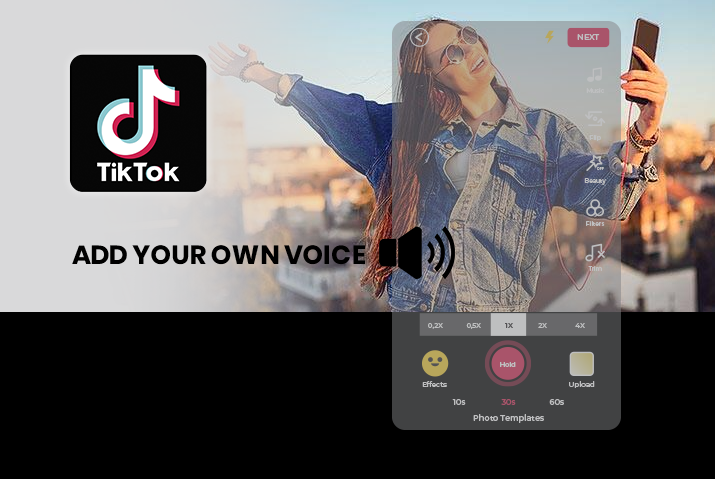
Tiktok yra puiki socialinės žiniasklaidos programa, leidžianti kurti patrauklų ir kūrybišką turinį, kurį galite bendrinti su beveik milijardu programos vartotojų. Be to, „Tiktok“ leidžia dar lengviau peržengti kūrybines ribas, suteikdama vartotojams visas funkcijas, kurių reikia, kad jų turinys būtų patrauklesnis. Tarp daugybės funkcijų, kurias galite pritaikyti ir patikrinti „Tiktok“, intriguojanti ir jaudinanti funkcija yra balso perdavimo įrankis. Jei jums įdomu, kas yra balso perdavimo įrankis ir ką jis veikia, skaitykite toliau, kad gautumėte visą vadovą, kaip pridėti savo balsą „Tiktok“ vaizdo įraše.
Norėdami pridėti savo balsą prie „Tiktok“ vaizdo įrašo, turite naudoti balso perdavimo įrankį. Šiame įrankyje yra mikrofono piktograma ir jį galima rasti „Tiktok“ įrašyto vaizdo įrašo redagavimo skiltyje. Tiesiog įrašykite vaizdo įrašą kaip įprasta, tada redagavimo ekrane pridėkite balso perdavimo parinktį, kad paskelbtumėte „Tiktok“ vaizdo įrašą su balsu.
svajoja apie velnią
Turinys
Kas yra „Tiktok“ balso perdavimo įrankis
Balso perdavimo įrankis yra nauja funkcija, kurią „Tiktok“ įtraukė į savo programą, kuri leidžia vartotojams kalbėti per vaizdo įrašo garsą ir leidžia vartotojui pridėti savo balsą prie vaizdo įrašo. Taigi, jei norite sukurti vaizdo įrašą su instrukcijomis. Arba dainuokite kartu su savo mėgstama daina ar net tiesiog papasakokite ką nors vaizdo įraše, tada galite lengvai tai padaryti naudodami balso perdavimo įrankį. Be to, jūs netgi galite pakeisti savo balso garsą naudodami įvairius balso modifikavimo efektus, įskaitant baritoną, burunduką ir daugelį kitų.
Ar tai neskamba įdomiai? Taigi, pasinerkime į būdus, kuriais galite naudoti šią funkciją „Tiktok“ programoje.
Ką veikia balso perdavimo įrankis
Dabar žinote, kas yra balso perdavimo įrankis. Tačiau ką tiksliai ji daro ir kokia yra paties įrankio nauda? Išvardinome visas galimas priežastis, kodėl turėtumėte naudoti balso perdavimo įrankį „Tiktok“, jei norite paprasto ir paprasto būdo pridėti savo balsą „Tiktok“ vaizdo įraše.
- Balso perdavimo įrankis leidžia prie vaizdo įrašo pridėti balso perdavimo takelį.
- Galite pasakoti, informuoti vartotojus, dainuoti kartu arba dainuoti į savo vaizdo įrašą ir pridėti jį naudodami balso perdavimo įrankį.
- Balso perdavimo įrankis leidžia vartotojams naudoti balso modifikavimo efektus, kai prie vaizdo įrašo prideda savo balsą.
Kur „Tiktok“ galite rasti balso perdavimo įrankį
Kaip įjungti prieigą prie mikrofono... Kaip įjungti mikrofono prieigą „Tiktok“.Turite sukurti vaizdo įrašą „Tiktok“ ir įeiti į vaizdo įrašų redagavimo rinkinį, kad pasiektumėte balso perdavimo įrankį. Kai baigsite įrašyti „Tiktok“ vaizdo įrašą ir pateksite į redagavimo ekraną, balso perdavimo įrankį rasite dešinėje ekrano pusėje išskleidžiamajame meniu.
Kaip pridėti savo balsą „Titkok“ vaizdo įraše
Dabar, kai žinote, kas yra balso perdavimo įrankis ir kaip nuostabu yra lengvai pridėti savo balsą „Tiktok“ vaizdo įraše, leiskite mums sužinoti, kaip naudoti šį įrankį. Kad sužinotumėte, kaip naudoti balso perdavimo įrankį, vadovaukitės toliau pateiktomis nuosekliomis instrukcijomis, nepriklausomai nuo to, kurį įrenginį naudojate.
Pridėkite savo balsą „iOS“ įrenginyje
Pirmasis įrenginys, apie kurį diskutuojame norėdami išmokti pridėti savo balsą „Tiktok“ vaizdo įraše naudojant balso perdavimo įrankį, yra „iOS“ įrenginys.
1 veiksmas: paleiskite „Tiktok“ savo įrenginyje
Pirmiausia paleiskite „Tiktok“ programą savo įrenginyje bakstelėdami ją. Tada galite prisijungti prie savo Tiktok paskyros naudodami savo prisijungimo duomenis.
2 veiksmas: bakstelėkite „+“ piktogramą
Kai būsite „Tiktok“ pagrindiniame ekrane, bakstelėkite '+' piktogramą apatiniame viduriniame skydelyje. Tada pateksite į „Tiktok“ vaizdo įrašų įrašymo ekraną.
3 veiksmas: įrašykite arba įkelkite vaizdo įrašą
Įrašykite vaizdo įrašą paspausdami apskritą piktogramą ekrano apačioje, kaip įprastai. Arba galite įkelti jau esamą vaizdo įrašą iš savo įrenginio galerijos.
4 veiksmas: bakstelėkite „Voiceover Option“.
Kai baigsite įrašyti vaizdo įrašą ir bakstelėkite įrašymo varnelę, pateksite į vaizdo įrašo redagavimo ekraną. Ten bakstelėkite balso perdavimo piktograma su mikrofonu viršutiniame dešiniajame redagavimo ekrano kampe.
5 veiksmas: įrašykite balso perdavimo garsą
Tada galite įrašyti balso perdavimo vaizdo įrašą, bakstelėdami apskritą piktogramą ekrano viduryje, kad galėtumėte perkalbėti.
Pastaba: Galite reguliuoti vaizdo įrašo slankiklį, kad pasirinktumėte, kuriai vaizdo įrašo daliai norite pridėti balsą. Tada galite pradėti įrašymą nuo norimos dalies ir iki tos dalies, kurią norite užbaigti. Per visą vaizdo įrašo trukmę balso perdavimo įrankį naudoti neprivaloma.
6 veiksmas: peržiūrėkite balso perdavimo garsą
Baigę įrašyti „Tiktok“ vaizdo įrašo balsą, galite patikrinti garsą paleisdami garsą ir jį pristabdę. Taip pat galite išsaugoti pradinį vaizdo įrašo garsą arba jį išjungti bakstelėdami varnelę apatinėje kairėje ekrano pusėje.
7 veiksmas: redaguokite vaizdo įrašą ir bakstelėkite Kitas
Baigę vaizdo įrašo balsą, galėsite redaguoti likusią vaizdo įrašo dalį naudodami visus redagavimo įrankius, esančius apatiniame kairiajame redagavimo ekrano kampe. Tada bakstelėkite Kitas .
8 veiksmas: paskelbkite vaizdo įrašą
Baigę redaguoti vaizdo įrašą, pridėkite visus reikiamus vaizdo įrašo aprašymus, antraštes ir atitinkamas žymas su grotelėmis, o tada paštu vaizdo įrašą į savo Tiktok paskyrą, kad visi pamatytų jūsų puikius balso perdavimo įgūdžius!!
saturnas 8-ojo namo sinastrijoje
Naudokite balso perdavimo įrankį „Android“ įrenginyje
Taip pat galite naudoti balso perdavimo įrankį savo „Android“ įrenginyje. Procesas panašus į „iOS“ įrenginį, todėl atlikite toliau nurodytus veiksmus, jei turite „Android“.
1 veiksmas: paleiskite „Tiktok“ savo įrenginyje
Pirmiausia galite paleisti „Tiktok“ programą savo įrenginyje bakstelėdami ją. Pradiniame ekrane prisijunkite prie „Tiktok“ paskyros naudodami savo prisijungimo duomenis.
2 veiksmas: bakstelėkite „+“ piktogramą
Pradiniame ekrane bakstelėkite '+' piktogramą apatiniame ekrano skydelyje, kad patektumėte į vaizdo įrašymo ekraną.
3 veiksmas: įrašykite arba įkelkite vaizdo įrašą
Tada galite įrašyti vaizdo įrašą spustelėdami įrašymo mygtuką įrašymo ekrane. Arba galite įkelti vaizdo įrašą iš savo įrenginio galerijos, bakstelėdami nuotraukos piktogramą apatinėje dešinėje ekrano pusėje.
4 veiksmas: bakstelėkite Voiceover Option
Įrašymo ekrane bakstelėkite raudoną varnelę, kad patektumėte į redagavimo ekraną. Ten galite bakstelėti balso perdavimo parinktis dešinėje ekrano pusėje su mikrofono piktograma.
5 veiksmas: įrašykite balso perdavimo garsą
Balso įrašymo ekrane galite įrašyti visą įrašą naudodami apskritą įrašymo mygtuką, esantį ekrano apačioje.
Pastaba: Galite reguliuoti vaizdo įrašo slankiklį, kad pasirinktumėte, kuriai vaizdo įrašo daliai norite pridėti balsą. Tada galite pradėti įrašymą nuo norimos dalies ir iki tos dalies, kurią norite užbaigti. Per visą vaizdo įrašo trukmę balso perdavimo įrankį naudoti neprivaloma.
6 veiksmas: peržiūrėkite balso perdavimo garsą
Tada galite patikrinti, ar įrašytas garsas yra tinkamas, ar ne, paspausdami atkūrimo mygtuką. Kita šios funkcijos dalis yra ta, kad galite išlaikyti originalų vaizdo įrašo garsą arba galite jį nutildyti paspausdami varnelę apatiniame kairiajame ekrano kampe.
7 veiksmas: redaguokite vaizdo įrašą ir bakstelėkite Kitas
Tada prie vaizdo įrašo galite pridėti redagavimo įrankius ir naudotis visomis „Tiktok“ funkcijomis. Tada bakstelėkite Kitas piktogramą apatiniame dešiniajame kampe, kad patektumėte į savo įrašo ekraną.
8 veiksmas: paskelbkite vaizdo įrašą
Galiausiai įdėkite antraštę, žymas su grotelėmis ir pridėkite vaizdo įrašo aprašymą. Tada galite tiesiog paštu vaizdo įrašą į savo Tiktok profilį ir parodykite savo balso perdavimo įgūdžius savo stebėtojams.
Kaip reguliuoti balso perdavimo garsą
Gali būti, kad įrašėte pergarsinį garsą, bet garsas nėra toks, kokio norite. Jei taip atsitiks jums, nesijaudinkite. Galite lengvai reguliuoti balso perdavimo garsumą naudodami garsumo redagavimo įrankį „Tiktok“ redagavimo rinkinyje. Norėdami tai padaryti, vadovaukitės toliau pateiktomis instrukcijomis. Šios instrukcijos taikomos tiek iOS, tiek Android įrenginiams.
1 veiksmas: atidarykite „Tiktok“ savo įrenginyje
Pirmiausia galite paleisti „Tiktok“ programą savo įrenginyje bakstelėdami programą. Tada prisijunkite prie „Tiktok“ paskyros naudodami savo prisijungimo duomenis.
2 veiksmas: eikite į „+“ piktogramą
Norėdami įrašyti vaizdo įrašą, ekrano apačioje bakstelėkite „+“ piktogramą. Taip pat prie įrenginio galite pridėti jau esamą vaizdo įrašą iš galerijos.
3 veiksmas: įrašykite vaizdo įrašą ir pridėkite balso transliaciją
Tada galite įrašyti vaizdo įrašą „Tiktok“ programoje naudodami įrašymo mygtuką. Atlikite veiksmus iš anksčiau pateiktos straipsnio skilties, kad pridėtumėte vaizdo įrašo pergarsį naudodami balso perdavimo įrankį. Taip pat galite pridėti kitų garsų ir redaguoti vaizdo įrašą pagal savo skonį.
4 veiksmas: eikite į garsumo valdymo skydelį
Redagavimo skydelyje bakstelėkite garsumo valdymo parinktį viršutinėje dešinėje ekrano pusėje. Tada atsidarys garsumo valdymo skydelis.
5 veiksmas: sureguliuokite slankiklį
Jūs galite pasirinkti ' originalus garsas jei norite reguliuoti pradinio vaizdo įrašo garso arba šiuo atveju balso perdavimo garsą. Stumdami slankiklį į kairę, sumažinsite garsą ir padidinsite jį slinkdami į dešinę.
Taip pat galite pasirinkti „ garso takelio garsas' parinktis, leidžianti reguliuoti muzikos, kuri gali būti jūsų vaizdo įrašo fone, garsą, net jei pridėjote balsą.
6 veiksmas: patvirtinkite garsumą ir įkėlimą
Galiausiai, kai baigsite reguliuoti garsumą, bakstelėkite raudoną varnelės piktogramą ekrane. Tada galite koreguoti vaizdo įrašo redagavimus pasirinkdami jums patinkančias funkcijas ir redagavimo įrankius. Tada pridėkite atitinkamas žymas su grotelėmis, aprašymus ir antraštes bei paštu vaizdo įrašą į savo Tiktok.
Dažnai užduodami klausimai
Žemiau pateikiami keli dažniausiai užduodami klausimai, kaip pridėti savo balsą „Tiktok“ vaizdo įraše.
Kaip padaryti „Tiktok Voice Over Text“.
Pirmiausia galite įrašyti vaizdo įrašą kaip įprastai ir pridėti tekstą naudodami teksto piktogramą. Tada bakstelėkite kalbos piktogramą redagavimo rinkinyje ir pasirinkite norimą balsą. The iš rašto į kalbą bus paleistas ir bus pridėtas prie jūsų vaizdo įrašo.
ką reiškia sapnuoti šuniukus
Kaip atlikti balso transliaciją „Tiktok Siri“.
Prie vaizdo įrašo galite pridėti įvairių tipų balsų naudodami Tiktok tekstas į kalbą variantas. Ten galite pasirinkti Siri balsą ir tada jūsų vaizdo įraše esantis tekstas bus skaitomas garsiai Siri balsu.
Ar balso perdavimas ir tekstas į kalbą yra vienodi
Ne, balso perdavimo parinktis ir tekstas į kalbą yra šiek tiek skirtingos „Tiktok“ funkcijos. Nors balso perdavimo parinktis leidžia pridėti savo balsą prie vaizdo įrašo, teksto į kalbą funkcija yra nuskaityti vaizdo įrašo tekstą kitu balsu. Iš esamų parinkčių galite pasirinkti balso tipą, kurį norite pridėti prie vaizdo įrašo.
Išvada
Apibendrinant, galite lengvai pridėti savo balsą „Tiktok“ vaizdo įraše naudodami balso perdavimo funkciją. Ši funkcija yra lengvai pasiekiama ir netgi galite pasirinkti, prie kurių vaizdo įrašo dalių norite pridėti balsą. Tikiuosi, kad šis vadovas buvo naudingas ir dabar galėsite išbandyti šią funkciją „Tiktok“ ir programėlėje sukurti kūrybiškesnių vaizdo įrašų.
Sužinokite Savo Angelo Skaičių
Lankytinos Klausimai
- Svajonė apie karolius - prasmė ir aiškinimas
- Kaip naudoti „Instagram“ efektus „TikTok“?
- Kaip atsisakyti naujienlaiškio prenumeratos ir blokuoti el. pašto adresą „Yahoo Mail“.
- Dvasinė ir Biblijos prasmė 444 m
- „Roadrunner“ - dvasinis gyvūnas, totemas, simbolika ir prasmė
- Kas yra Facebook Touch / Touch Facebook?
- Ožiaragio saulės žuvų mėnulis - asmenybė, suderinamumas
- Sapnai apie vėžį - aiškinimas ir reikšmė
- Angelo numeris 1622 - prasmė ir simbolika
- Kaip pamatyti neišsiųstus pranešimus „Messenger“?