Kaip pridėti arba redaguoti „TikTok Bio“?
Sužinokite Savo Angelo Skaičių

Ar žinote, kad „TikTok“ galite pridėti ir redaguoti biografiją? Jei ne, galite perskaityti visą šį straipsnį, kad sužinotumėte, kaip pridėti arba redaguoti TikTok biografiją. Yra galimybė „TikTok“ nustatyti savo biografiją, kad sulauktumėte daugiau peržiūrų ir auditorijos įsitraukimo. Kai žmonės perskaitys jūsų biografiją „TikTok“, jie geriau jus pažins ir supras, ką skelbiate „TikTok“. Šiais laikais „TikTok“ yra geriausia platforma jūsų verslui ir kūrybiškumui reklamuoti dėl savo populiarumo.
Kaip lengvai pridėti nuorodą į „TikTok Bio“. Kaip lengvai pridėti nuorodą į „TikTok Bio“.
Kadangi biografija yra esminė jūsų „TikTok“ paskyros dalis, geriau ją pridėti. Ir jūs galite lengvai pridėti biografiją „TikTok“ iš savo profilio. Jūsų „TikTok“ profilyje yra mygtukas „Redaguoti profilį“, kuriame yra biografijos skyrius. Savo biografijoje galite pridėti teksto apie save arba savo prekės ženklą ir jį išsaugoti.
Panašiai galite pridėti nuorodą į savo biografiją ir optimizuoti ją naudodami įrankį. Taip pat galite valdyti kelias biografines nuorodas naudodami įrankį. Taigi, toliau pateikiamas išsamus vadovas, kaip pridėti arba redaguoti TikTok biografiją.
Turinys
Kas yra TikTok Bio?
TikTok biografija prisistato platformoje ir apibūdina save arba savo prekės ženklą savo potencialiems sekėjams. Deja, neįmanoma iš naujo prisistatyti kiekviename kuriamame vaizdo įraše. Taigi, „TikTok“ biografija suteikia greitą žvilgsnį į jūsų paskyrą visiems jūsų žiūrovams.
„TikTok Bio“ pridėjimo veiksmai
Be biografijos „TikTok“ paskyra atrodo neišsami. Taigi, ieškodami profilių „TikTok“, žmonės „TikTok“ biografijoje ieško informacijos apie jus arba jūsų prekės ženklą. Norėdami tai padaryti, savo „TikTok“ turite pridėti biografiją, o štai žingsniai.
1 veiksmas: atidarykite „TikTok“ programą

Telefone atidarykite „TikTok“ programą.
2 veiksmas: eikite į savo profilį

Ir eikite į savo profilį iš apatinės dešinės piktogramos.
3 veiksmas: spustelėkite mygtuką Redaguoti profilį

Dabar spustelėkite po profiliu esantį mygtuką Redaguoti profilį.
4 veiksmas: bakstelėkite Bio Section
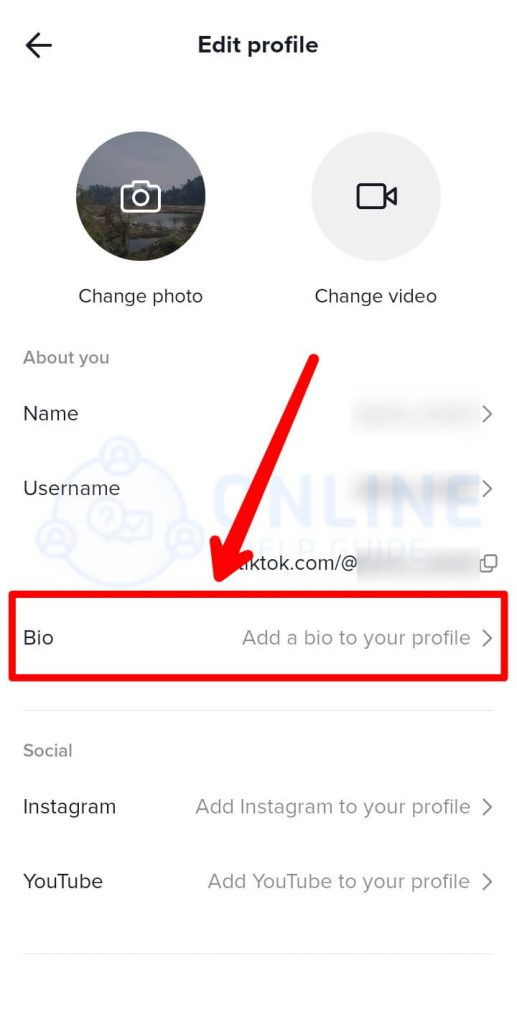
Ir sąraše bakstelėkite biografijos skyrių.
5 veiksmas: pridėkite tekstą

Biografijos skiltyje galite pridėti iki 80 simbolių teksto.
6 veiksmas: spustelėkite Išsaugoti

Pridėję biografiją spustelėkite toliau esantį mygtuką „Išsaugoti“.
TikTok Bio redagavimo veiksmas
Panašiai galite redaguoti tą pačią biografiją, kurią pridėjote anksčiau, jei ji jums nepatinka. Laikui bėgant atnaujinsite turinį „TikTok“ arba pakeisite paskyros tipą. Taigi, jūsų biografija „TikTok“ taip pat turi būti atnaujinta. Todėl toliau pateikiami „TikTok“ biografijos redagavimo veiksmai.
1 veiksmas: atidarykite „TikTok“ programą
Pirmiausia atidarykite „TikTok“ programą savo telefone.
2 veiksmas: eikite į savo profilį
Tada eikite į savo profilį iš apatinės dešiniosios ekrano piktogramos.
biblinė 2 numerio reikšmė
3 veiksmas: spustelėkite mygtuką Redaguoti profilį
Dabar galite spustelėti po profiliu esantį mygtuką redaguoti profilį.
4 veiksmas: bakstelėkite Bio Section
.03 * .03
Ir sąraše bakstelėkite biografijos skyrių.
5 veiksmas: redaguokite tekstą

Galite redaguoti tekstą biografijos skiltyje, kurią anksčiau pridėjote.
6 veiksmas: spustelėkite Išsaugoti
Galiausiai spustelėkite toliau esantį mygtuką „Išsaugoti“.
Kaip pridėti nuorodą į „TikTok Bio“?
„TikTok“ sukuria galimybę kūrėjams ir prekių ženklams pritraukti didžiulį srautą į savo turinį. Anksčiau buvo funkcija pridėti tik biografiją, tačiau taip pat galite pridėti nuorodą į savo TikTok biografiją. Naudodami spustelėjamą nuorodą galite leisti savo stebėtojams tyrinėti jus ir kitose platformose. Ir tam jums reikia verslo paskyros „TikTok“. Taigi, čia yra veiksmus, kad pridėtumėte nuorodą į „TikTok“ biografiją .
1 veiksmas: atidarykite „TikTok“ programą
Pirmiausia atidarykite „TikTok“ programą telefone ar bet kuriame kitame įrenginyje.
2 veiksmas: eikite į savo profilį
Apatiniame dešiniajame kampe eikite į savo profilį.
3 veiksmas: bakstelėkite Nustatymai

Tada bakstelėkite tris horizontalius taškus, kad pereitumėte į nustatymus.
4 veiksmas: tvarkykite paskyrą

Dabar pasirinkite „Tvarkyti paskyrą“ ir „perjungti į verslo paskyrą“. Iššokančiajame pranešime patvirtinkite „Perjungti“.
5 veiksmas: redaguokite profilį

Po to profilyje bakstelėkite mygtuką „Redaguoti profilį“.
6 veiksmas: pridėkite nuorodą į „TikTok Bio“.

Tada įveskite nuorodą į lauką „Svetainė“. Ir savo TikTok biografijoje turėsite spustelėjamą nuorodą.
Kaip optimizuoti „TikTok“ nuorodą biografijoje?
Galite optimizuoti savo „TikTok“ nuorodą biografijoje, kad „TikTok“ prekės ženklams ir įmonėms gautumėte naudos. Tačiau viena nuoroda gali apriboti jūsų galimybes. Kadangi „TikTok“ suteikia vieną spustelėjamą URL, kurį galite pridėti prie biografijos, galite optimizuoti tiek, kiek galite.
Taigi, norėdami pritraukti daugiau srauto savo prekės ženklui, galite naudoti tokius įrankius kaip „Later’s Linkin.bio“, skirtą „TikTok“. „TikTok“ skirta „Linkin.bio“ pavers jūsų „TikTok“ sklaidos kanalą spustelėjamu ir mobiliesiems optimizuotu nukreipimo puslapiu. Be to, jis leidžia pridėti konkrečią nuorodą prie kiekvieno suplanuoto vaizdo įrašo. Norėdami naudoti šį įrankį, galite atlikti toliau nurodytus veiksmus.
1 veiksmas: prisiregistruokite prie Linkin.bio

Norėdami naudoti Linkin.bio, skirtą TikTok, turite susieti abi savo paskyras. Taigi pirmiausia darbalaukyje prisiregistruokite naudoti vėliau.
2 veiksmas: pridėkite socialinį profilį
Tada bakstelėkite piktogramą „+“ viršuje ir sąraše „Dabartinės socialinės svetainės“ pasirinkite „TikTok“ piktogramą. Tada apačioje spustelėkite „Pridėti socialinį profilį“.
3 veiksmas: pridėkite „TikTok“ profilį
Laukelyje įveskite savo „TikTok“ naudotojo vardą, prieš bakstelėdami toliau esantį mygtuką „Pridėti TikTok profilį“, patikrinkite sąlygas ir sąlygas. Dabar jūsų TikTok paskyra prijungta prie Linkin.bio.
4 veiksmas: nustatykite „Linkin.bio“, skirtą „TikTok“.
Žiniatinklio programoje kairiajame skydelyje pasirinkite Linkin.bio parinktį ir viršuje esančiame išskleidžiamajame meniu pasirinkite TikTok. Ir spustelėkite mygtuką „Pradėti“.
5 veiksmas: nukopijuokite savo nuorodą
Galite nukopijuoti nuorodą iš „Pridėti Linkin.bio prie savo TikTok profilio“ ir atidaryti „TikTok“ programą savo įrenginyje.
6 veiksmas: eikite į Redaguoti profilį
Savo „TikTok“ profilyje bakstelėkite mygtuką „Redaguoti profilį“. Tada įklijuokite nukopijuotą URL į lauką „Svetainė“ ir „Išsaugokite“.
7 veiksmas: įkelkite „TikTok“ vaizdo įrašą
Viršutiniame kairiajame skydelyje spustelėkite parinktį „Kalendorius“. Dabar nuvilkite vaizdo įrašą iš medijos failų į kalendorių.
8 veiksmas: pridėkite antraštes ir žymas su grotelėmis
Prie vaizdo įrašo galite pridėti antraščių ir žymų su grotelėmis ir kairėje spustelėkite „Redaguoti vaizdo įrašą“, kad pakeistumėte dydį. Taip pat galite apkarpyti vaizdo įrašą, kad jis atitiktų TikTok matmenis.
9 veiksmas: naudokite išsaugotų antraščių įrankį
Norėdami užtikrinti, kad visada įtrauktumėte žymas su grotelėmis, po antrašte galite naudoti vėliau išsaugotą antraščių įrankį „Išsaugoti antraštės“.
10 veiksmas: pridėkite URL
Dabar pridėkite URL spustelėdami „Pridėti Linkin.bio“ toliau pateiktoje „Daugiau parinkčių“ dalyje. Ir spustelėkite mygtuką „Išsaugoti“.
11 veiksmas: gaukite pranešimą
Kai suplanuotas vaizdo įrašas bus paruoštas tiesiogiai, įrenginyje gausite pranešimą. Vaizdo įrašas bus automatiškai atsisiųstas į jūsų įrenginį, o antraštė bus išsaugota jūsų mainų srityje.
12 veiksmas: redaguokite prieš bendrindami
Prieš bendrindami naudodami „TikTok“ redaktorių, galite pridėti bet kokių efektų ar kitų. Kai bus paskelbta, jūsų Linkin.bio vaizdo įrašas bus rodomas su nauja spustelėjama nuoroda. Taigi dabar „TikTok“ profilyje turėsite mini svetainę, kurią galite spustelėti.
Kaip valdyti kelias biologines nuorodas?
Įrankis, vadinamas Hypage, leidžia valdyti įvairias nuorodas viename mikro nukreipimo puslapyje. Susiejus „TikTok“ paskyrą su „Hypage“, viena spustelėjama nuoroda bus visų jūsų žiniatinklio paskirties vietų centras. Taigi, galite susieti savo „Hypage“ profilį ir „TikTok“ paskyrą atlikdami šiuos veiksmus.
1 veiksmas: nustatykite „Hypage“ profilį

Pirmiausia savo naršyklėje turite nustatyti „Hypage“ profilį. Tada prisiregistruokite nemokamai ir vykdykite instrukcijas.
2 veiksmas: sukurkite savo Biolink puslapį
Kai paskyra bus nustatyta, pateksite į mikro nukreipimo puslapį. Galite vilkti ir mesti elementus, pvz., įterpimo kodą, įterpti nuorodas, turinio fragmentus ir kt.
3 veiksmas: pridėkite nuorodas
Tada spustelėkite parinktį „Pridėti nuorodą“, kad pridėtumėte URL. Galite peržiūrėti savo puslapį ir, jei reikia, atlikti pakeitimus.
4 veiksmas: nukopijuokite „Hypage“ nuorodą
Jei pamiršote nuorodą, galite tai patikrinti skiltyje „Peržiūrėti savo puslapį“, esančią dizainerio puslapio viršuje, dešinėje. Ir nukopijuokite savo nuorodą iš mikro nukreipimo puslapio.
5 veiksmas: pridėkite „Hypage“ nuorodą į „TikTok“ profilį
Dabar atidarykite „TikTok“ profilį iš apatinės dešiniosios programos piktogramos savo įrenginyje. Tada spustelėkite mygtuką „Redaguoti profilį“ ir įklijuokite nuorodą į savo TIkTok profilio biografijos skyrių atlikdami šiame straipsnyje nurodytus veiksmus.
6 veiksmas: mikro nukreipimo puslapis
Galiausiai, kai kas nors spustelėja nuorodą jūsų TikTok biografijoje, žmonės bus mikro nukreipimo puslapyje.
Dažnai užduodami klausimai
Gali kilti keletas dažnai užduodamų klausimų apie TikTok biografijos pridėjimą ar redagavimą. Taigi, žemiau pateikiami trumpi atsakymai į šiuos klausimus.
Ar yra būdas pridėti kelias nuorodas į „TikTok Bio“?
Deja, „TikTok“ neleidžia į savo biografiją įtraukti daugiau nei vienos nuorodos. Bet galite pridėti „Instagram“ ir „Facebook“ nuorodas, kurių negalima spustelėti jūsų biografijos aprašyme. Tačiau vartotojas negali spustelėti nuorodos, bet gali rasti kitų platformų naudotojo vardą iš nuorodos.
Ar galite pridėti nuorodą į „TikTok Bio“ be verslo paskyros?
Jei neturite verslo paskyros TikTok, vis tiek norite pridėti nuorodą į savo profilį. Tada savo „TikTok“ biografijoje galite pridėti asmeninę svetainę, tačiau jos nebus galima spustelėti. Taigi, jūsų URL turėtų būti trumpas ir lengvai įsimenamas.
Išvada
Taigi, norint pridėti arba redaguoti TikTok biografiją, reikia atlikti tam tikrus veiksmus. Bet jei norite pridėti nuorodų į savo TikTok biografiją, galite rašyti svetainės lauke. Be to, galite naudoti kitus trečiųjų šalių įrankius, kad optimizuotumėte „TikTok“ nuorodą savo biografijoje.
urano jungties neptūno sinastrija
Taip pat skaitykite: Kaip pridėti „Tiktok“ paskyros nuorodą „Instagram“ biografijoje
Sužinokite Savo Angelo Skaičių
Lankytinos Klausimai
- Svajonė apie karolius - prasmė ir aiškinimas
- Kaip naudoti „Instagram“ efektus „TikTok“?
- Kaip atsisakyti naujienlaiškio prenumeratos ir blokuoti el. pašto adresą „Yahoo Mail“.
- Dvasinė ir Biblijos prasmė 444 m
- „Roadrunner“ - dvasinis gyvūnas, totemas, simbolika ir prasmė
- Kas yra Facebook Touch / Touch Facebook?
- Ožiaragio saulės žuvų mėnulis - asmenybė, suderinamumas
- Sapnai apie vėžį - aiškinimas ir reikšmė
- Angelo numeris 1622 - prasmė ir simbolika
- Kaip pamatyti neišsiųstus pranešimus „Messenger“?