Kaip pažymėti draugą komentare „TikTok“?
Sužinokite Savo Angelo Skaičių
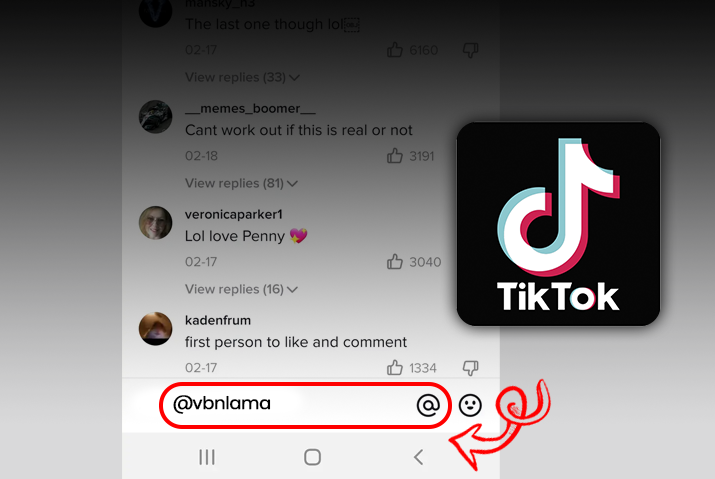
„TikTok“ dabar yra auganti socialinės žiniasklaidos platforma, pagrįsta trumpų vaizdo klipų, kurie gali trukti iki trijų minučių, kūrimu. Tada galite paskelbti vaizdo įrašus savo „TikTok“ paskyroje, o žmonės „TikTok“ programoje gali sąveikauti su jūsų vaizdo įrašų turiniu naudodami bet kurią „TikTok“ programoje esančią funkciją. Šios funkcijos apima mygtukus, peržiūras, bendrinimą ir komentarų skiltį. Šiame straipsnyje mes sutelkiame dėmesį į vartotojų sąveiką „TikTok“ komentarų skiltyje. Kaip pažymėti draugą komentare „TikTok“? Pateikiame jums vadovą, kurio jums reikia norint naudotis šia funkcija kaip profesionalas ir naudoti ją savo naudai.
Pažymėti ką nors komentare „TikTok“ yra paprastas procesas. Galite tiesiogiai pereiti prie vaizdo įrašo, kuriame norite pažymėti savo draugą. Tada eikite į vaizdo įrašo komentarų skiltį ir pažymėkite draugą naudodami jo vartotojo vardą. Taip pat galite pažymėti savo draugą tiesiog įvesdami „@“ ir pasirinkdami draugo vartotojo vardą iš pateiktų parinkčių. Tačiau pirmasis būdas yra paprastesnis ir užtrunka daug mažiau laiko, jei jūsų draugo vardas nėra tiesiogiai rodomas pasiūlymuose.
Taigi, skaitykite toliau, jei norite gauti daugiau informacijos apie naudotojų paminėjimą komentarų skiltyje. Pateikiame jums nuoseklų procesą, kaip tai padaryti.
Turinys
Ką reiškia pažymėti draugą komentare „TikTok“?
Taigi, pirmas ir svarbiausias dalykas yra suprasti, ką reiškia pažymėti ką nors „Tiktok“ komentarų skiltyje. Paminėti ką nors ir pažymėti ką nors komentarų skiltyje yra tas pats. Kai tai padarysite, žmonės gaus pranešimą apie komentarą. Tada vartotojas gali eiti tiesiai į įrašą, kurį pažymėjote komentaruose. Tokiu būdu galite parodyti savo draugams turinį, kurį norite, kad jie matytų, nesidalydami įrašu jų pokalbyje.
Žymėjimas kam nors komentare palengvina kam nors turinio rodymą su juo nebendrinant. Galite tiesiogiai juos pažymėti '@' pasirašyti ir tai iš esmės yra tarsi vaizdo įrašo dalijimasis vartotojui, bet jį komentuojant.
Kaip paminėti ką nors „TikTok“. Kaip paminėti ką nors „TikTok“.Be to, kai ką nors pažymi komentare, sukuriate galimybę pasikalbėti pačioje komentaro gijoje. Taigi, jei tai darote savo vaizdo įraše, tada įtraukimas į vaizdo įrašą padidėja, kai komentarų skiltyje paminėsite draugą.
Kaip pažymėti draugą komentare „TikTok“?
Dabar, kai žinote, ką reiškia pažymėti draugą komentare „TikTok“, jums gali kilti klausimas, kaip tiksliai galite tai padaryti. Taigi, mes davėme jums nurodymus komentare paminėti draugą. Tačiau atminkite, kad norint paminėti naudotojus komentarų skiltyje, jums reikia „TikTok“ paskyros, todėl prieš išbandydami šią funkciją susikurkite „TikTok“ paskyrą.
Pažymėkite ką nors „TikTok“ „iOS“ įrenginyje
Pirmasis įrenginys, kurį apžvelgėme norėdami paaiškinti, kaip žingsnis po žingsnio ką nors paminėti komentarų skiltyje, yra „iPhone“. Taigi vadovaukitės toliau pateiktomis šio veiksmo instrukcijomis iOS įrenginyje.
1 veiksmas: paleiskite „TikTok“ savo įrenginyje
Pirmas dalykas, kurį turite padaryti, yra paleisti „TikTok“ programą savo įrenginyje, bakstelėdami ją. Tada galite prisijungti prie savo TikTok paskyros naudodami savo paskyros kredencialus. Negalite vaizdo įraše minėti kito vartotojo be „TikTok“ paskyros.
2 veiksmas: atidarykite vaizdo įrašą
Tada pagrindiniame ekrane bakstelėkite vaizdo įrašą, kuriame norite pažymėti savo draugą. Jei negalite rasti vaizdo įrašo, galite eiti į paieškos piktogramą ekrano apačioje, kur parašyta „Discover“ ir ieškoti vaizdo įrašo kūrėjas ir atidarykite vaizdo įrašą iš savo profilio.
plutono kvadrato mėnulio sinastrija
3 veiksmas: eikite į komentarų skyrių
Vaizdo įrašas pradedamas leisti, kai tik jį paliečiate. Apatiniame dešiniajame ekrano kampe bakstelėkite kalbos debesėlio piktogramą, kuri nukreipia į vaizdo įrašo komentarų skiltį.
4 veiksmas: bakstelėkite teksto lauke
Komentarų skilties apačioje bakstelėkite teksto lauką, kuriame parašytas tekstas „pasakyk ką nors gražaus“.
5 veiksmas: pažymėkite vartotoją komentaruose
Ten bakstelėkite „ @' ženklas, esantis dešinėje teksto lauko pusėje. Arba galite tiesiogiai įvesti „@“ ženklą naudodami savo įrenginio klaviatūrą. Tada šalia „@“ ženklo galite įvesti vartotojo vardą.
Norėdami pažymėti naudotoją, turite bakstelėti siūlomą vartotojo profilį su jo vartotojo vardu, esančiu šalia „@“ ženklo, kurį įdėjote teksto lauke.
6 veiksmas: patvirtinkite paminėjimą
Kai bakstelėsite popierinės plokštumos piktogramą dešinėje, kad patvirtintumėte paminėjimą, arba klaviatūroje paspauskite Enter, vartotojas bus paminėtas vaizdo įrašo komentarų skiltyje.
Naudokite „Android“ įrenginį, norėdami pažymėti ką nors „TikTok“ komentaruose
Kitas būdas paminėti ką nors komentarų skiltyje yra „Android“ įrenginio naudojimas. Norėdami tai padaryti, vadovaukitės toliau pateiktomis instrukcijomis.
1 veiksmas: paleiskite „TikTok“ savo įrenginyje
Pirmiausia paleiskite „TikTok“ programą savo įrenginyje bakstelėdami ją. Tada galite prisijungti prie „TikTok“ paskyros naudodami savo prisijungimo duomenis. Įsitikinkite, kad turite TikTok paskyrą; kitu atveju negalite pažymėti kito vartotojo komentarų skiltyje.
2 veiksmas: eikite į vaizdo įrašą
Kai būsite „TikTok“, eikite į vaizdo įrašą, kuriame norite pažymėti kitą vartotoją. Galite atidaryti vaizdo įrašą iš pagrindinio ekrano arba galite tiesiogiai eiti į paieškos piktogramą ekrano apačioje, kur parašyta „atrask“. Iš ten ieškokite vaizdo įrašo kūrėjo ir atidarykite vaizdo įrašą iš jo profilio.
3 veiksmas: eikite į komentarų skyrių
Pradėjus leisti vaizdo įrašą, galite patekti į vaizdo įrašo komentarų skiltį bakstelėję kalbos debesėlio piktogramą apatiniame dešiniajame ekrano kampe.
4 veiksmas: bakstelėkite teksto lauke
Komentaruose bakstelėkite teksto lauką, kuriame parašyta „pasakyk ką nors gražaus“. Kai bakstelėsite teksto lauką, atsidarys klaviatūra.
5 veiksmas: įveskite vartotojo vardą ir žymą
Tada bakstelėkite ženklą „@“ dešinėje teksto lauko pusėje arba galite tiesiogiai įvesti „@“ ženklą naudodami savo įrenginio klaviatūrą. Tada teksto lauke šalia „@“ ženklo įveskite vartotojo vardą.
ką reiškia skaičius 22
Taip pat galite pasirinkti kitą parinktį – pažymėti vartotoją iš pasiūlymų, kurie atsiranda, kai teksto lauke įvesite „@“.
6 veiksmas: patvirtinkite paminėjimą
Bakstelėję profilį, kuris pasirodo su vartotojo vardu žymoje, bakstelėkite popieriaus plokštumos piktogramą dešinėje ekrano pusėje arba galite paspausti klaviatūros klavišą Enter. Tada jūsų draugas pažymimas vaizdo įrašo komentarų skiltyje.
Paminėkite draugą „TikTok“ komentare žiniatinklyje
Funkcija pažymėti kitą vartotoją „TikTok“ vaizdo įrašo komentarų skiltyje nepasiekiama kompiuteryje. Tačiau galite pasiekti šią funkciją, jei prie įrenginio pridėsite „Android“ emuliatorių ir iš emuliatoriaus įdiegsite „TikTok“ programą. Tačiau kadangi ši funkcija nėra lengvai pasiekiama kaip funkcija programoje, ji neveikia jūsų darbalaukyje taip, kaip veikia jūsų telefono programoje TikTok.
Kas atsitinka, kai ką nors pažymi „TikTok“ komentare?
Taigi, dabar, kai sužinojote, kaip ką nors pažymėti komentarų skiltyje „TikTok“ vaizdo įraše, jums gali kilti klausimas, kas nutiks toliau.
Pirma, jūsų draugas gaus pranešimą apie pažymėtą paminėjimą. Pranešimas gali būti arba pranešimas tiesiai į jų įrenginį, arba jis bus „TikTok“ profilio gautųjų skiltyje „Visa veikla“.
Kai jūsų draugas palies pranešimą apie pažymėtą paminėjimą, vaizdo įrašas bus atidarytas. Jūsų draugas galės atsakyti į komentarą, reaguoti į jį ir, svarbiausia, žiūrėti vaizdo įrašą, kuriame jį pažymėjote.
Taigi, taip nutinka, kai ką nors pažymi „TikTok“ komentarų skiltyje. Be to, atminkite, kad vaizdo įrašo kūrėjas taip pat gauna pranešimą apie žymą. Kadangi vaizdo įrašas yra kito asmens, pranešimas bus išsiųstas ir jam. Tačiau jei ką nors pažymėsite savo vaizdo įrašo komentarų skiltyje, pranešimas nebus išsiųstas.
Be to, jei jūsų draugas atsakys į komentarą, kuriame jį pažymėjote, pranešimas ateis ir į jūsų profilį.
Kaip ištrinti žymą iš „TikTok“ komentaro?
Jei „TikTok“ komentare pažymėsite draugą ir norite jį ištrinti, turėsite grįžti į vaizdo įrašą, kuriame pažymėjote vartotoją, ir rankiniu būdu ištrinti komentarą.
Norėdami ištrinti komentarą iš TikTok vaizdo įrašo, atlikite nurodytus veiksmus.
1 veiksmas: paleiskite „TikTok“ savo įrenginyje
Pirmiausia paleiskite „TikTok“ programą savo įrenginyje bakstelėdami ją. Tada galite prisijungti prie „TikTok“ paskyros naudodami savo prisijungimo duomenis.
2 veiksmas: atidarykite vaizdo įrašą
Tada eikite į vaizdo įrašą, kuriame pažymėjote naudotoją. Vaizdo įrašas bus pradėtas leisti, kai tik jį paliesite.
3 veiksmas: eikite į komentarų skyrių
Vaizdo įraše bakstelėkite kalbos burbulo piktogramą apatiniame dešiniajame ekrano kampe. Atsiras vaizdo įrašo komentarų skiltis.
4 veiksmas: ištrinkite pažymėtą paminėjimą
Kadangi pažymėtą paminėjimą padarėte jūs, komentaras turėtų būti pateiktas pirmame vaizdo įraše. Tačiau jei negalite rasti komentaro, turėsite jo ieškoti komentarų skiltyje. Tada galite ilgai paspausti komentarą ir pasirinkti parinktį Ištrinti tai iš komentarų.
Pastaba: skirtingai nei komentuodami vaizdo įraše, vaizdo įrašo kūrėjas negaus pranešimo, kai ištrinsite pažymėtą paminėjimą. Tačiau pranešimas gali būti nepašalintas iš jūsų paminėto draugo gautųjų ir jis gali žinoti, kad ištrynėte komentarą iš vaizdo įrašo.
Kodėl negalite pažymėti draugo „TikTok“?
Gali būti keletas priežasčių, kodėl negalite pažymėti draugo „TikTok“ komentarų skiltyje. Įvairios galimos priežastys išvardytos žemiau.
- Naudojote neteisingą savo draugo vartotojo vardą. Prieš paminėdami savo draugą komentarų skiltyje, patikrinkite vartotojo vardą ir įsitikinkite, kad jis teisingas.
- Jei vaizdo įrašo kūrėjas pakeitė vaizdo įrašo komentarų skilties nustatymus, gali būti, kad vaizdo įraše negalėsite paminėti kitų naudotojų.
- Kita priežastis, kodėl negalite pažymėti naudotojo komentarų skiltyje, gali būti ta, kad vartotojas, kuriam bandote pažymėti, neseka kūrėjo. Jei vaizdo įrašo kūrėjas turi privatų profilį, kurio jūsų draugas neseka, tada jis negali matyti vaizdo įrašo nesekdamas vartotojo profilio.
- Galiausiai, jei negalite pasiekti komentarų skyriaus arba yra kokių nors problemų, tai gali būti dėl to, kad jūsų TikTok talpyklos per daug. Galite pabandyti išvalyti talpyklą prieš prisijungdami prie funkcijos ir dar kartą ką nors paminėti.
Ar galite paminėti draugą bet kuriame „TikTok“ vaizdo įraše?
Net jei nesate vaizdo įrašo kūrėjas, vis tiek galite ką nors paminėti komentarų skiltyje naudodami „@“ ženklą. Tačiau vaizdo įrašo komentaruose yra keletas apribojimų.
Negalite pažymėti naudotojo vaizdo įrašo komentarų skiltyje, kur komentaras visiškai išjungtas.
Vartotojas negali peržiūrėti kūrėjo, kurio profilis yra privatus, vaizdo įrašo ir tik jūs jį stebite. Taigi ką nors minėti privačiame vaizdo įraše nėra prasmės.
Kas atsitinka, kai „TikTok“ pakeičiate vartotojo vardą?
Kai pakeisite naudotojo vardą „TikTok“, visi pranešimai ir paminėjimai apie tai, kad draugai susikūrė naudojant ankstesnį vartotojo vardą, išnyks. Taigi, tai reiškia, kad negalite pasiekti komentaro, kuriame kas nors jus pažymėjo, jei pakeisite savo vartotojo vardą.
Dažnai užduodami klausimai (DUK)
Žemiau pateikiami keli dažniausiai užduodami klausimai, kaip pažymėti draugą komentare „TikTok“.
Kaip sužinoti, kas jus paminėjo „TikTok“?
Galite patikrinti, kas jus paminėjo „TikTok“, apsilankę „TikTok“ programos gautųjų skyriuje Visa veikla. Ten gausite pranešimą ir jį bakstelėję pateksite į vaizdo įrašo, kuriame buvote paminėtas, komentarų skiltį.
Kaip pažymėti ką nors „TikTok Live“?
Galite pažymėti vartotoją „TikTok“ tiesiogiai naudodami „@“ ženklą ir įvesdami jo vartotojo vardą. Tačiau negalite paminėti vartotojo, kuris nėra „TikTok“ tiesiogiai.
Išvada
Apibendrinant, galite lengvai pažymėti ką nors „TikTok“ vaizdo įrašo komentarų skiltyje naudodami „@“ ženklą ir draugų vartotojo vardą. Tačiau prieš pažymėdami draugą būtinai patikrinkite vartotojo vardą. Jei kyla problemų dėl vartotojo žymėjimo, paminėjome visas galimas priežastis, kodėl taip gali nutikti.
Tikimės, kad šis vadovas buvo naudingas!
svajonė apie kylantį vandenį
Taip pat skaitykite: Kaip prisegti komentarą „TikTok“ vaizdo įraše?
Sužinokite Savo Angelo Skaičių
Lankytinos Klausimai
- Svajonė apie karolius - prasmė ir aiškinimas
- Kaip naudoti „Instagram“ efektus „TikTok“?
- Kaip atsisakyti naujienlaiškio prenumeratos ir blokuoti el. pašto adresą „Yahoo Mail“.
- Dvasinė ir Biblijos prasmė 444 m
- „Roadrunner“ - dvasinis gyvūnas, totemas, simbolika ir prasmė
- Kas yra Facebook Touch / Touch Facebook?
- Ožiaragio saulės žuvų mėnulis - asmenybė, suderinamumas
- Sapnai apie vėžį - aiškinimas ir reikšmė
- Angelo numeris 1622 - prasmė ir simbolika
- Kaip pamatyti neišsiųstus pranešimus „Messenger“?