Kaip naudoti atgalinio skaičiavimo efektą „TikTok“ vaizdo įraše?
Sužinokite Savo Angelo Skaičių
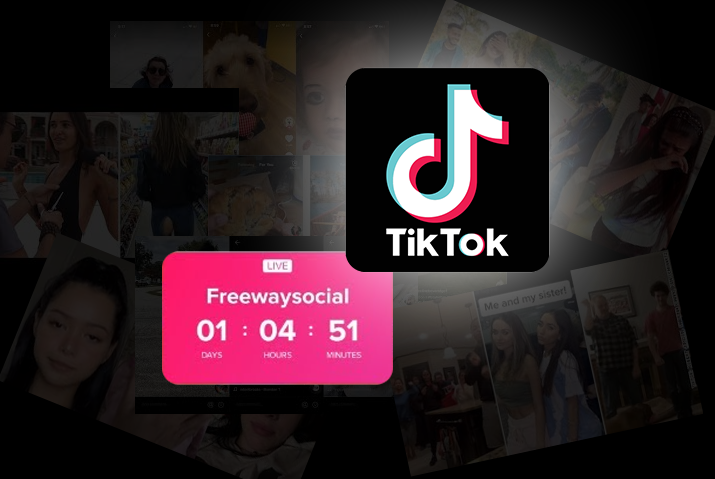
Ar žinojote, kad „TikTok“ vaizdo įraše galite naudoti atgalinės atskaitos efektą? Jei ne, galite naudoti atgalinės atskaitos efektą savo TikTok vaizdo įrašuose, kaip ir bet kokius kitus efektus. „TikTok“ efektai padeda padaryti turinį labai patrauklų ir patrauklų. Ir atgalinės atskaitos efektas yra vienas iš jų, tarp įvairių kitų. Taigi, šiame straipsnyje galite sužinoti, kaip naudoti atgalinės atskaitos efektą „TikTok“ vaizdo įraše.
Norėdami pridėti atgalinės atskaitos efektą į savo TikTok vaizdo įrašą.
1: Atidarykite TikTok
2: bakstelėkite „+“ piktogramą
3: Įrašykite vaizdo įrašą
4: bakstelėkite efektų piktogramą
5: Pasirinkite Perėjimas
6: Spustelėkite Išsaugoti
7: Redaguokite savo vaizdo įrašą
8: spustelėkite mygtuką Kitas
9: įkelkite savo vaizdo įrašą
TikTok nuolat stumia naujas funkcijas, kad vartotojai užimtų jomis naudotis. Tai platforma kūrėjams ir žiūrovams; Be to, kūrėjai gali pridėti atgalinės atskaitos laikmačius prie lipduko, kad padėtų reklamuoti savo įvykius. Taigi, toliau pateikiamas išsamus „TikTok“ vaizdo įrašo atgalinio skaičiavimo efekto naudojimo vadovas.
Turinys
Kas yra laikmatis „TikTok“?
TikTok laikmatis leidžia įrašyti vaizdo įrašus nespaudžiant fotoaparato piktogramos. Tai naudinga, jei norite padaryti daug nuotraukų ar vaizdo įrašų iš eilės. Galite nustatyti laikmatį, o visa kita jis padarys už jus!
Taip pat „Tiktok“ galite sukurti 10 minučių vaizdo įrašą apie save arba ką nors kitą, kurį norite parodyti savo auditorijai. Tai geras būdas tai padaryti, kai rodote savo šokio spektaklį ar ką nors kita.
Kaip paskelbti „TikTok“ vaizdo įrašą „Twitter 2022“ [... Kaip paskelbti „TikTok“ vaizdo įrašą „Twitter 2022“ [Paprasta pamoka] | Internetinis pagalbos vadovas | TikTok vadovas„TikTok“ vartotojai gali naudoti atgalinės atskaitos efektą, kad padidintų savo vaizdo įrašus jaudulį. Laikmatis daro mūsų gyvenimą lengvesnį ir įdomesnį.
Veiksmai, kaip naudoti atgalinio skaičiavimo efektą „TikTok“ vaizdo įraše
Jei prie „TikTok“ vaizdo įrašo norite pridėti atgalinės atskaitos efektą, galite atlikti toliau nurodytus veiksmus.
1 veiksmas: atidarykite „TikTok“.
Atidarykite „TikTok“ programą bet kuriame iš įrenginių.
2 veiksmas: bakstelėkite „+“ piktogramą
Bakstelėkite „+“ piktogramą ekrano apačioje.
3 veiksmas: įrašykite vaizdo įrašą
Tada įrašykite vaizdo įrašą paspausdami įrašymo mygtuką. Be to, galite įkelti vaizdo įrašą iš savo galerijos.
4 veiksmas: bakstelėkite efektų piktogramą
Ir bakstelėkite piktogramą „Efektai“ apačioje.
5 veiksmas: pasirinkite „Perėjimas“.
Apačioje esančiame meniu pasirinkite „perėjimas“ ir bakstelėkite „Atgalinė atskaita“.
6 veiksmas: spustelėkite Išsaugoti
Tada viršutiniame dešiniajame kampe spustelėkite parinktį „Išsaugoti“.
7 veiksmas: redaguokite vaizdo įrašą
Dabar galite toliau redaguoti vaizdo įrašą pridėdami teksto, įterpdami lipdukus ir, jei norite, pridėdami garsą.
gyvsidabris 9-ajame name
8 veiksmas: spustelėkite mygtuką Kitas
Ir jūs galite spustelėti mygtuką „Kitas“.
9 veiksmas: įkelkite savo vaizdo įrašą
Galiausiai galite įkelti savo vaizdo įrašą paspausdami mygtuką „Paskelbti“.
Kaip užfiksuoti „TikTok“ vaizdo įrašą naudojant laikmatį?
Jei norite, kad fotoaparatas įsijungtų automatiškai po tam tikro laiko, „TikTok“ galite nustatyti laikmatį. Taigi, toliau pateikiami „TikTok“ vaizdo įrašo su laikmačiu užfiksuoti veiksmai.
1 veiksmas: atidarykite „TikTok“ programą
Atidarykite „TikTok“ programą savo įrenginyje.
2 veiksmas: bakstelėkite „+“ piktogramą
Ir bakstelėkite „+“ piktogramą apačioje.
3 veiksmas: raskite laikmačio piktogramą
Tada dešinėje ekrano pusėje raskite laikmačio piktogramą, kuri atrodo kaip laikrodis.
4 veiksmas: pasirinkite parinktį
Laikmačiui galite pasirinkti 3 arba 10 sekundžių.
5 veiksmas: bakstelėkite įrašymo mygtuką
Dabar bakstelėkite raudoną apskritimo mygtuką, kad pradėtumėte įrašymą su laikmačiu.
6 žingsnis: Būkite pasiruošę
Ekrane pamatysite atgalinį skaičiavimą su numatomu laiku. Taigi būkite pasiruošę įrašymui.
7 veiksmas: įrašykite vaizdo įrašą
Pasibaigus atgaliniam skaičiavimui, TikTok automatiškai įrašys jūsų vaizdo įrašą.
8 veiksmas: redaguokite vaizdo įrašą
Dabar galite redaguoti vaizdo įrašą pridėdami filtrų, lipdukų ir teksto pagal savo poreikius. Tada spustelėkite parinktį „Kitas“.
9 veiksmas: paskelbkite vaizdo įrašą
Galiausiai galite pridėti antraštes, žymas su grotelėmis ir bakstelėkite žemiau esantį mygtuką „Paskelbti“.
Kaip pridėti tiesioginės transliacijos atgalinės atskaitos lipduką „TikTok“ vaizdo įraše?
Taip pat prie „TikTok“ vaizdo įrašo galite pridėti tiesioginės transliacijos atgalinės atskaitos lipduką. Galite pranešti savo žiūrovams, kad po tam tikro laiko būsite tiesioginiame vaizdo įraše. Taigi, jie gali žinoti apie jūsų tiesioginę transliaciją pažiūrėję jūsų „TikTok“ vaizdo įrašą. Štai kaip pridėti tiesioginės transliacijos atgalinio skaičiavimo lipduką prie „TikTok“ vaizdo įrašo.
1 veiksmas: paleiskite „TikTok“ programą
Įrenginyje paleiskite „TikTok“ programą.
2 veiksmas: bakstelėkite „+“ piktogramą
Ir bakstelėkite „+“ piktogramą ekrano apačioje.
3 veiksmas: įrašykite savo vaizdo įrašą
Galite įrašyti vaizdo įrašą naudodami raudoną apskritimo mygtuką apačioje.
4 veiksmas: bakstelėkite lipdukų parinktis
Pasirinkę „varnelės“ piktogramą, apačioje galite bakstelėti parinktį „Lipdukai“.
5 veiksmas: pasirinkite „Live“ lipduką
Skydelio „Rekomenduojama“ viršuje pamatysite rožinės spalvos lipduką „Live“. Bakstelėkite lipduką.
6 veiksmas: suteikite atgalinės atskaitos pavadinimą
Tada „Atgalinės atskaitos pavadinimą“ galite suteikti bet kokiu pavadinimu.
7 veiksmas: nustatykite datą ir laiką
Įvedę pavadinimą, turite nustatyti tiesioginės transliacijos datą ir laiką slinkdami žemiau esančia data. Ir bakstelėkite „Atlikta“ viršutiniame dešiniajame kampe.
8 veiksmas: uždėkite lipduką
Dabar ekrane galite matyti lipduką „Live“ su tiesioginės transliacijos atgaline atskaita. Be to, galite vilkti lipduką bet kurioje ekrano vietoje, kad pakeistumėte vietą.
mars priešais saturno sinastriją
9 veiksmas: paskelbkite vaizdo įrašą
Galiausiai galite bakstelėti „Kitas“ ir paskelbti vaizdo įrašą su tiesioginės transliacijos atgaline atskaita „TikTok“.
Kaip naudoti efektus „TikTok“?
TikTok vaizdo įraše galite naudoti įvairius efektus. Pridėjus vaizdo įrašo efektus, „TikTok“ pagerinama vaizdo įrašo kokybė. Taigi, toliau pateikiami „TikTok“ efektų naudojimo veiksmai.
1 veiksmas: paleiskite „TikTok“ programą
Įrenginyje paleiskite „TikTok“ programą.
2 veiksmas: bakstelėkite „+“ piktogramą
Tada bakstelėkite „+“ piktogramą programos apačioje.
3 veiksmas: spustelėkite skirtuką „Efektai“.
Kai kamera atsidaro, spustelėkite skirtuką „Efektai“, esantį kairėje įrašymo mygtuko pusėje.
4 veiksmas: pasirinkite efektą
Kai visi efektai bus matomi ekrane, galite slinkti aukštyn ir pasirinkti vieną iš norimų efektų.
5 veiksmas: išeikite iš efektų skydelio
Kai paliesite pasirinktą efektą, jis bus pritaikytas jūsų fotoaparato rėmui. Norėdami išeiti, galite paliesti už skydelio ribų.
6 veiksmas: nufilmuokite „TikTok“ vaizdo įrašą
Dabar galite bakstelėti įrašymo mygtuką, kad nufilmuotumėte vaizdo įrašą su pasirinktu efektu.
7 veiksmas: bakstelėkite varnelės piktogramą
Po įrašymo bakstelėkite varnelės piktogramą šalia įrašymo mygtuko.
8 veiksmas: redaguokite vaizdo įrašą
Vaizdo įrašą galite redaguoti naudodami kitas parinktis, pvz., tekstą, lipdukus ir kt.
9 veiksmas: paskelbkite vaizdo įrašą
Baigę redaguoti, galite bakstelėti „Kitas“ ir paskelbti vaizdo įrašą „TikTok“.
Kaip pritaikyti efektus po „TikTok“ vaizdo įrašo įrašymo?
Jei jau įrašėte vaizdo įrašą be jokio efekto, vis tiek galite pritaikyti efektus „TikTok“ vaizdo įrašui. Be to, yra gražių filtrų efektų, kuriuos galite įdiegti įkeltame ar įrašytame vaizdo įraše. Taigi, toliau pateikiami veiksmai, kaip pritaikyti efektus „TikTok“ vaizdo įrašui po įrašymo.
1 veiksmas: atidarykite „TikTok“ programą
Įrenginyje atidarykite „TikTok“ programą.
2 veiksmas: bakstelėkite „+“ piktogramą
Ir bakstelėkite „+“ piktogramą ekrano apačioje.
3 veiksmas: įrašykite vaizdo įrašą
Tada bakstelėkite raudoną apskritimo mygtuką, kad pradėtumėte įrašyti vaizdo įrašą „TikTok“.
4 veiksmas: bakstelėkite varnelės piktogramą
Baigę įrašymą bakstelėkite varnelės piktogramą šalia įrašymo mygtuko.
5 veiksmas: spustelėkite efektų piktogramą
Tada spustelėkite piktogramą „Efektai“, esančią apačioje šalia „Garsai“.
6 veiksmas: bakstelėkite Vaizdo parinktis
Apačioje galite bakstelėti parinktį „Vaizdinė“.
7 veiksmas: pasirinkite filtro efektus
Ir jūs galite pasirinkti bet kurį iš galimų filtrų efektų. Dabar pasirinktas filtro efektas bus pritaikytas jūsų „TikTok“ vaizdo įrašui.
8 veiksmas: bakstelėkite „Kitas“
Tada apatiniame dešiniajame kampe bakstelėkite parinktį „Kitas“.
baltos suknelės sapno reikšmė
9 veiksmas: paskelbkite vaizdo įrašą
Galiausiai galite paskelbti vaizdo įrašą su filtro efektu „TikTok“.
Kaip naudoti efektą, kurį matote „TikTok“?
Galite ne tik naudoti atgalinio skaičiavimo efektą „TikTok“ vaizdo įraše, bet ir pritaikyti kitų žmonių naudojamus efektus „TikTok“. Kartais jus žavi kitų „TikTok“ vaizdo įrašų efektai. Taigi, jums gali kilti klausimas, kaip gauti tuos efektus „TikTok“ vaizdo įraše. Todėl toliau pateikiami veiksmai, kaip naudoti efektą, kurį matote „TikTok“.
1 veiksmas: paleiskite „TikTok“ programą
Įrenginyje paleiskite „TikTok“ programą.
2 veiksmas: suraskite vaizdo įrašą su efektu
Ir suraskite vaizdo įrašą su efektu, kurį norite naudoti „TikTok“ vaizdo įraše.
3 veiksmas: bakstelėkite filtro pavadinimą
Dabar bakstelėkite filtro pavadinimą, kuris rodomas virš naudotojo vardo „TikTok“ vaizdo įraše.
4 veiksmas: žr. filtro pagrindinį puslapį
Pagrindiniame filtro puslapyje galite pamatyti daug kitų vaizdo įrašų su tuo pačiu filtru.
5 veiksmas: pridėkite prie parankinių
Jei norite vėliau įrašyti vaizdo įrašą naudodami tą filtrą, viršuje galite bakstelėti mygtuką „Pridėti prie mėgstamiausių“.
6 veiksmas: spustelėkite vaizdo įrašo mygtuką
Bet jei norite akimirksniu įrašyti vaizdo įrašą su tuo pačiu efektu, paspauskite vaizdo mygtuką apačioje.
7 veiksmas: įrašykite vaizdo įrašą
Ir bakstelėkite įrašymo mygtuką, kad pradėtumėte filmuoti vaizdo įrašą.
8 veiksmas: paskelbkite „TikTok“.
Pritaikę reikiamas funkcijas, galite bakstelėti „Kitas“ ir paskelbti vaizdo įrašą „TikTok“.
Kaip ieškoti efektų „TikTok“?
Jei žinote efekto pavadinimą, „TikTok“ galite ieškoti konkretaus norimo efekto. Tačiau tam reikia eiti į puslapį „Atrask“. Taigi, toliau nurodyti veiksmai, skirti ieškoti efektų „TikTok“.
1 veiksmas: paleiskite „TikTok“ programą
Įrenginyje paleiskite „TikTok“ programą.
2 veiksmas: bakstelėkite Atradimo piktogramą
Ir padidinamuoju stiklu bakstelėkite piktogramą „Atrask“ ekrano apačioje.
3 veiksmas: įveskite A raktinį žodį
Tada viršuje esančioje paieškos juostoje įveskite raktinį žodį.
4 veiksmas: raskite efektą
Dėl to ekrane pasirodys vaizdo įrašas su efektu su konkrečiu pavadinimu. Galite slinkti žemyn ir rasti efektą, kurio ieškote.
5 veiksmas: bakstelėkite efektą
Radę efektą, galite bakstelėti efektą ir pradėti filmuoti.
6 veiksmas: paskelbkite vaizdo įrašą su efektu
Baigę įrašymą galite redaguoti ir paskelbti vaizdo įrašą „TikTok“.
Kuo skiriasi atgalinės atskaitos laikmatis ir atgalinės atskaitos efektas „TikTok“ vaizdo įraše?
Atgalinės atskaitos laikmatis ir atgalinės atskaitos efektas yra dvi skirtingos „TikTok“ funkcijos. Jei norite pradėti įrašyti „TikTok“ vaizdo įrašą naudodami laikmatį, prieš įrašydami galite naudoti atgalinės atskaitos laikmatį. Tai padeda pasiruošti prieš pradedant įrašymą ir jums nereikia valdyti fotoaparato rankiniu būdu. Kita vertus, atgalinės atskaitos efektas yra perėjimas, į kurį užsiregistruosite įrašę vaizdo įrašą. Tai padeda jums padalinti vaizdo įrašą į skirtingas dalis.
Dažnai užduodami klausimai
Jei turite klausimų apie tai, kaip naudoti atgalinio skaičiavimo efektą „TikTok“ vaizdo įraše, trumpus atsakymus rasite toliau.
Kodėl mano „TikTok“ vaizdo įrašai nepatenka į „ForYou“ puslapį?
Tavo „TikTok“ vaizdo įrašai nepatenka į „ForYou“ puslapį gali būti dėl šių priežasčių:
1. Netinkama metrika.
2. Politikos pažeidimas.
3. Geresnio našumo turinio ištrynimas.
4. Trūksta nuoseklumo.
5. Autorių teisių saugomo turinio naudojimas.
6. Apriboti elementai jūsų vaizdo įrašuose.
Kodėl „TikTok Voice Effects“ neveikia „Android“?
Kai turite daug talpyklų, pasenusią OS ar senesnę TikTok versiją arba neturite leidimo naudoti mikrofoną ir garsiakalbį, TikTok balso efektai neveiks „Android“.
Kaip greitai persiųsti „TikTok“ redagavimą?
Galite greitai persukti „TikTok“ redagavimą „TikTok“ redagavimo ekrane. Žr. šį straipsnį, „Kaip sukurti greito judesio vaizdo įrašus „TikTok“? išsamesnių ir nuoseklesnių instrukcijų.
Išvada
Taigi, perskaitę šį straipsnį, turite žinoti, kaip naudoti atgalinės atskaitos efektą „TikTok“ vaizdo įraše. Taip pat galite naudoti atgalinės atskaitos laikmatį norėdami įrašyti vaizdo įrašą „TikTok“. Taip pat yra lipduko funkcija, skirta naudoti tiesioginės transliacijos atgalinį skaičiavimą jūsų „TikTok“ vaizdo įraše.
Taip pat skaitykite: Kaip „Tiktok“ nustatyti atgalinės atskaitos laikmatį
Sužinokite Savo Angelo Skaičių
Lankytinos Klausimai
- Svajonė apie karolius - prasmė ir aiškinimas
- Kaip naudoti „Instagram“ efektus „TikTok“?
- Kaip atsisakyti naujienlaiškio prenumeratos ir blokuoti el. pašto adresą „Yahoo Mail“.
- Dvasinė ir Biblijos prasmė 444 m
- „Roadrunner“ - dvasinis gyvūnas, totemas, simbolika ir prasmė
- Kas yra Facebook Touch / Touch Facebook?
- Ožiaragio saulės žuvų mėnulis - asmenybė, suderinamumas
- Sapnai apie vėžį - aiškinimas ir reikšmė
- Angelo numeris 1622 - prasmė ir simbolika
- Kaip pamatyti neišsiųstus pranešimus „Messenger“?