Kaip išsaugoti „TikTok“ vaizdo įrašą jo nepaskelbus?
Sužinokite Savo Angelo Skaičių
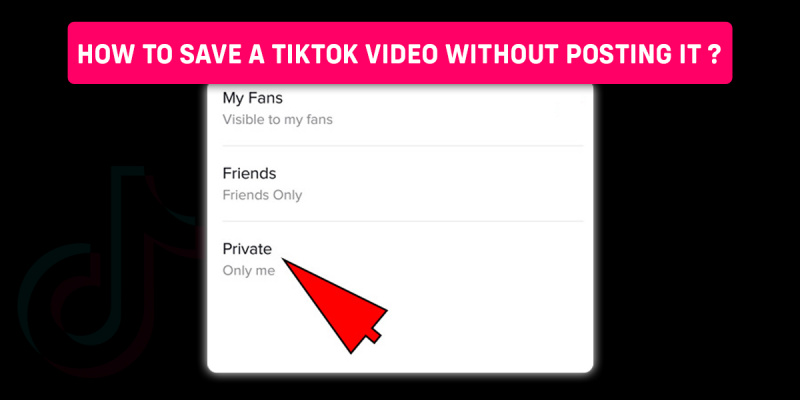
Ar kada nors susidūrėte su šia problema, kai norite išsaugoti „TikTok“ vaizdo įrašą savo įrenginyje, neskelbdami jo viešai? Taigi, kaip išsaugoti „TikTok“ vaizdo įrašą nepaskelbus jo tiesiogiai?
Jei norite išsaugoti „TikTok“ vaizdo įrašą nepaskelbdami jo viešai, naudokite trečiųjų šalių programas, kad ekrane įrašytumėte vaizdo įrašą arba išsaugotumėte juos tiesiogiai, taip pat galite paskelbti vaizdo įrašą privačiai arba tai galite padaryti paskelbdami vaizdo įrašą, apribodami žiūrinčiųjų skaičių tik aš.
Skaitykite šį straipsnį iki galo, jei norite sužinoti, kaip išsaugoti „TikTok“ vaizdo įrašą nepaskelbus jo viešai.
Turinys
Ar galiu išsaugoti „TikTok“ vaizdo įrašą jo nepaskelbęs?
Kai paskelbiate „TikTok“ vaizdo įrašą, yra daugybė funkcijų, kurių negalite pasiekti, pavyzdžiui, jo redaguoti ir pan. Tačiau Galite išsaugoti „TikTok“ vaizdo įrašą jo neskelbdami. Yra daug būdų, kaip galite išsaugoti „TikTok“ vaizdo įrašą jo nepaskelbdami viešai. Šiame straipsnyje jūs išmoksite juos išsamiai.
Kaip išsaugoti „TikTok“ vaizdo įrašą jo nepaskelbus viešai?
Yra du būdai, kaip galite išsaugoti a Tik tak Vaizdo įrašą nereikia paskelbti tiesiogiai.
ką reiškia skaičius 9 Biblijoje
- Išsaugokite „TikTok“ vaizdo įrašą nepaskelbdami jo viešai paskelbdami Tik aš
- Kaip išsaugoti „TikTok“ vaizdo įrašą nepaskelbus jo viešai Trečiųjų šalių programų naudojimas
Išsaugokite „TikTok“ vaizdo įrašą nepaskelbdami jo viešai paskelbdami tik man
1 veiksmas: paleiskite „TikTok“ programą savo įrenginyje
Kaip išsaugoti „TikTok“ juodraščius savo P... Kaip išsaugoti „TikTok“ juodraščius telefonePirma, atidarykite „TikTok“ programą savo įrenginyje ir įsitikinkite, kad esate prisijungę prie savo paskyros.
2 veiksmas: Norėdami įrašyti vaizdo įrašą, bakstelėkite + piktogramą
Atidarę „TikTok“ programą, ekrano apačioje, centre, rasite + piktogramą. Bakstelėkite + piktogramą ir būsite nukreipti į įrašymo puslapį. Paspauskite rožinį apskritą mygtuką norėdami įrašyti „TikTok“ vaizdo įrašą.
3 veiksmas: pridėkite filtrų ir efektų prie vaizdo įrašo
Kai įrašysite vaizdo įrašą, pridėti filtrų ir efektų prie to vaizdo įrašo. Dešinėje ekrano pusėje rasite filtrų ir efektų parinktį.
4 veiksmas: bakstelėkite Privatumo nustatymai
Pridėję norimus filtrus ir efektus prie „TikTok“ vaizdo įrašo, bakstelėkite privatumo parinktį dešinėje ekrano pusėje, po filtrų parinktimi.
5 veiksmas: paspauskite tik mane
Skiltyje Kas gali matyti šį skirtuką rasite tris parinktis. Suformuokite šias parinktis, paspauskite vienintelį aš variantą .
6 veiksmas: bakstelėkite On Post
Kai baigsite pridėti efektus ir pakeisti nustatymus, paspauskite įrašo parinktį . Dabar jūsų „TikTok“ vaizdo įrašas paskelbtas privačiai ir niekas negalės jo pasiekti, išskyrus tą, kuris jį paskelbia.
Taip galite lengvai paskelbti „TikTok“ vaizdo įrašą privačiai ir automatiškai išsaugoti jį savo įrenginyje. Neprivalote skelbti „TikTok“ vaizdo įrašo viešai ir vis tiek galite jį išsaugoti savo galerijoje.
Kaip išsaugoti „TikTok“ vaizdo įrašą nepaskelbus jo viešai trečiųjų šalių programose?
TikTok vaizdo įrašą galite išsaugoti neskelbdami jo viešai. Naudoti trečiosios šalies programa paskambino „Tikmate“, kad išsaugotų „TikTok“ vaizdo įrašą nepaskelbus. Galite naudoti šias trečiųjų šalių programas ekrano įrašymui. Paleiskite vaizdo įrašą, kurio dar nepaskelbėte, ir pradėkite vaizdo įrašo įrašymą ekrane. Tokiu būdu galite išsaugoti „TikTok“ vaizdo įrašą tiesiai į galeriją.
3 ekrano įrašymo programos, skirtos „Android“.
Jei esate „Android“ vartotojas ir ieškote geriausios ekrano įrašymo programos tada tai gali būti atsakymas jums. Peržiūrėkite šias programas, kad galėtumėte įrašyti vaizdo įrašus.
AZ įrašymo įrenginys
AZ Screen Recorder yra nemokama programa. Tai programa leidžia įrašyti geros kokybės vaizdo įrašus savo įrenginyje. Po ekrano įrašymo galite eksportuoti vaizdo įrašą į savo galeriją. Jei reikia, ši programa taip pat turi vidinę galeriją.
Vienas šūvis
One Shot yra paprasta naudoti programa tai ypač naudinga pradedantiesiems. Įdiekite šią programą iš „Google Play“ parduotuvės ir paspauskite fiksavimo ekrano parinktį, kad pradėtumėte įrašyti vaizdo įrašą. Ši programa idealiai tinka kuriant mokymo programas ir net žaidimų vaizdo įrašus.
Mobizenas
Šią programą galite naudoti tiek savo išmaniajame telefone, tiek kompiuteryje. Norėdami gauti prieigą prie šios programos, turite užsiregistruoti. Šioje programoje yra slankusis mygtukas, kurį galite pasiekti neperjungdami iš vienos programos į kitą.
3 „iPhone“ skirtos ekrano įrašymo programos
Jei esate „iPhone“ naudotojas ir ieškote geriausia ekrano įrašymo programa jūsų įrenginiui tada patekote į tinkamą puslapį. Toliau išsamiai aptariamos trys mano mėgstamiausios „iPhone“ ekrano įrašymo programos.
QuickTime
Ši programa puikiai integruota su „iPhone“ ir „iPad“, taip pat suteikia prieigą prie išplėstinių funkcijų. Ši programa teikia aukštos kokybės vaizdo ir garso įrašus. „Quick Time“ teikia profesionalios kokybės vaizdo įrašus.
Oro šou
Ši programa yra viena iš populiariausių programų, nes ją galite naudoti kurdami profesionalios kokybės vaizdo įrašus nemokamai. Pagrindinė šios programos savybė yra galimybė įrašyti 1080p ir 60 kadrų per sekundę garso įrašą.
Atšvaitas
Ši programa taip pat gerai integruojasi su iPhone. Šią programą dažniausiai naudoja profesionalai. Tai kainuoja apie 14,99 USD.
Kaip išsaugoti „TikTok“ vaizdo įrašą nepaskelbus jo „Android“ ir „iPhone“?
Jei norite išsaugoti „TikTok“ vaizdo įrašą nepaskelbdami jo viešai „Android“ ir „iPhone“, abiejų šių įrenginių veiksmai yra vienodi. Taigi sekite atlikite toliau nurodytus veiksmus ir galėsite lengvai išsaugoti „TikTok“ neskelbdami jo viešai .
1 veiksmas: paleiskite „TikTok“ programą savo įrenginyje
Pirma, atidarykite „TikTok“ programą įrenginyje ir įsitikinkite, kad esate prisijungę prie „TikTok“ paskyros.
2 veiksmas: bakstelėkite piktogramą +
Atidarę „TikTok“ programą, ekrano apačioje, centre, rasite + piktogramą. Bakstelėkite + piktogramą.
3 veiksmas: įrašykite pasirinktą vaizdo įrašą
Paspaudę + piktogramą, būsite nukreipti į įrašo puslapį. Centre pamatysite rausvą apskritą piktogramą. Šis mygtukas yra įrašymo mygtukas. Bakstelėkite įrašymo mygtuką . Įrašę galite pridėti filtrų ir efektų prie vaizdo įrašo.
4 veiksmas: bakstelėkite Privatumas
Baigę įrašyti ir redaguoti vaizdo įrašą, bakstelėkite privatumo mygtuką , dešinėje ekrano pusėje.
5 veiksmas: bakstelėkite Tik aš
Bakstelėję privatumo skirtuką, skiltyje „Kas gali matyti šį skirtuką“ rasite vienintelę parinktį „Aš“. Bakstelėkite tik aš parinktį .
6 veiksmas: bakstelėkite Paskelbti
Pridėję norimus efektus ir filtrus, bakstelėkite įrašo parinktį . Tokiu būdu jums nereikės skelbti vaizdo įrašo viešai ir vis tiek galėsite jį išsaugoti.
Jei nori išmokti kaip išsaugoti „TikTok“ vaizdo įrašą galerijoje , turime visą straipsnį šia tema.
Ar „TikTok“ praneša, jei įrašote vaizdo įrašą?
Atsakymas į šį klausimą yra ne, „TikTok“ jums nepraneš, jei išsaugosite kažkieno vaizdo įrašą savo įrenginį. Kai išsaugote arba atsisiunčiate kieno nors kito vaizdo įrašą „TikTok“, jie negauna jokių įspėjimų ar pranešimų, kai tai padarysite.
Kaip išsaugoti „TikTok“ juodraštį fotoaparato ritinyje jo nepaskelbus viešai?
Norėdami išsaugoti „TikTok“ juodraštį fotoaparato ritinys iš tikrųjų jo nepaskelbę, atlikite toliau nurodytus veiksmus.
1 veiksmas: paleiskite „TikTok“ programą savo įrenginyje
Pirma, atidarykite „TikTok“ programą savo įrenginyje ir įsitikinkite, kad esate prisijungę prie „TikTok“ paskyros.
2 veiksmas: bakstelėkite profilio piktogramą
Atidarę TikTok programą, apatiniame dešiniajame profilio kampe rasite profilio meniu. Bakstelėkite profilio piktogramą .
3 veiksmas: spustelėkite juodraščiai
Kai paspausite profilio piktogramą, atsidarys jūsų profilio puslapis. Šiame puslapyje rasite juodraščius. Pataikykite juodraščius.
4 veiksmas: pasirinkite vaizdo įrašą
Šiame mygtuko viduje gausite visus juodraščius. Pasirinkite vaizdo įrašą kuriuos norite išsaugoti iš juodraščių savo galerijoje.
5 veiksmas: bakstelėkite Kitas
Pasirinkę norimą vaizdo įrašą, bakstelėkite kitą .
6 veiksmas: bakstelėkite Kas gali tai žiūrėti
Dabar šiame meniu rasite, kas gali žiūrėti šią parinktį. Bakstelėkite, kas gali tai žiūrėti .
7 veiksmas: paspauskite tik mane
Čia rasite keletą variantų. Iš šių variantų bakstelėkite tik mane kad vaizdo įrašas būtų paskelbtas privačiai.
8 veiksmas: bakstelėkite On Post
Po to, kai trenkei vieninteliam man, bakstelėkite paskelbimo mygtuką . Taip savo įrašą galėsite publikuoti tiesiogiai. Tada galite išsaugoti vaizdo įrašą galerijoje.
Jei nori išmokti kaip išsaugoti „TikTok“ vaizdo įrašą galerijoje , turime visą straipsnį šia tema.
Dažnai užduodami klausimai (DUK)
Yra daug užklausų su šiuo straipsniu susijusiomis temomis. Kai kurie internete dažniausiai užduodami klausimai, susiję su šia tema, yra paminėti toliau. Šie klausimai yra glaudžiai susiję su šiuo straipsniu.
Kaip padaryti, kad vaizdo įrašas būtų privatus „TikTok“?
Kaip rodo pavadinimas, kai tik padarysite „TikTok“ vaizdo įrašą privatų, niekas negalės prieiti prie vaizdo įrašo, išskyrus jus. Norėdami padaryti vaizdo įrašą privatų, pirmiausia turite paleisti „TikTok“ programą savo įrenginyje ir įsitikinti, kad esate prisijungę prie „TikTok“ profilio, tada bakstelėkite profilio piktogramą ir pasirinkite vaizdo įrašą, kurį norite padaryti privatų.
Bakstelėkite trijų taškų piktogramą ir galėsite pasiekti vaizdo įrašo nustatymus. Dabar bakstelėkite privatumo nustatymus ir nustatykite „kas gali peržiūrėti mano profilį“ tik man, o jūsų vaizdo įrašas bus privatus jį paskelbus.
Jei norite sužinoti daugiau apie kaip padaryti vaizdo įrašą privatų „TikTok“. tada turime visą straipsnį ta tema.
Kaip atsisiųsti „TikTok“ vaizdo įrašą be vandens ženklo?
Norėdami atsisiųsti „TikTok“ vaizdo įrašą be vandens ženklo, pirmiausia turite atsisiųskite trečiosios šalies programą pavadinimu MusicallyDown. Po to paleiskite „TikTok“ programą savo įrenginyje ir įsitikinkite, kad esate prisijungę prie „TikTok“ paskyros. Dabar eikite į savo profilį ir suraskite vaizdo įrašą, kurį norite atsisiųsti.
gyvsidabrio 1-ajame name
Dabar nukopijuokite nuorodą į šį vaizdo įrašą, tada atidarykite programą MusicallyDown. Tada atsisiųskite vaizdo įrašą. Dabar vaizdo įrašas išsaugomas jūsų galerijoje ir jame nėra vandens ženklų.
Jei norite sužinoti daugiau apie kaip atsisiųsti „TikTok“ vaizdo įrašus be vandens ženklo tada turime visą straipsnį ta tema.
Kaip pagerinti „TikTok“ kokybę?
Norėdami pagerinti „TikTok“ kokybę, pirmiausia turite įkelti aukštos kokybės vaizdo įrašus , Tada pataisykite žemos kokybės vaizdo įrašus. Pabandykite įkelti „TikTok“ vaizdo įrašus 1080p arba 2K/4K kokybe.
Norėdami sužinoti daugiau apie pagerinti „TikTok“ vaizdo įrašo kokybę , turime visą straipsnį šia tema.
Kaip išsaugoti garsus iš „TikTok“?
Negalite įrašyti garsų tiesiai iš „TikTok“. . Tačiau galite išsaugoti vaizdo įrašą, iš kurio norite išgauti garsą, tada naudokite trečiųjų šalių konvertavimo programas, kad ištrauktumėte garsą iš vaizdo įrašo. Galite naudoti konverterių svetaines, tokias kaip Snaptick, Flixier, SSSTIK ir pan.
Jei norite sužinoti išsamiai apie kaip išsaugoti garsus iš „TikTok“, turime visą straipsnį ta tema.
Kaip žiūrėti „TikTok“ darbalaukyje?
Yra daugiausia du būdai žiūrėti „TikTok“ darbalaukyje . Vienas iš būdų yra atsisiųsti „TikTok“ programą arba kitas būdas yra tiesiogiai atidaryti oficialią „TikTok“ svetainę.
Trumpas aprašymas abu būdai žiūrėti „TikTok“ darbalaukyje pateikta šiame straipsnyje.
Išvada
Vadinasi, Galite išsaugoti „TikTok“ vaizdo įrašą neskelbdami jo viešai Jeigu nori. Vykdykite aukščiau pateiktą straipsnį ir galėsite lengvai išsaugoti „TikTok“ vaizdo įrašą neskelbdami jo viešai.
Galite paskelbti jį pakeisdami nustatymus į tik aš arba taip pat galite naudoti trečiosios šalies programą, kad įrašytumėte TikTok vaizdo įrašą ekrane. Tokiu būdu jums nereikės viešai skelbti „TikTok“ vaizdo įrašo, taip pat galite jį įrašyti tiesiai į fotoaparato ritinį.
Ar šis straipsnis buvo naudingas?
Sužinokite Savo Angelo Skaičių
Lankytinos Klausimai
- Svajonė apie karolius - prasmė ir aiškinimas
- Kaip naudoti „Instagram“ efektus „TikTok“?
- Kaip atsisakyti naujienlaiškio prenumeratos ir blokuoti el. pašto adresą „Yahoo Mail“.
- Dvasinė ir Biblijos prasmė 444 m
- „Roadrunner“ - dvasinis gyvūnas, totemas, simbolika ir prasmė
- Kas yra Facebook Touch / Touch Facebook?
- Ožiaragio saulės žuvų mėnulis - asmenybė, suderinamumas
- Sapnai apie vėžį - aiškinimas ir reikšmė
- Angelo numeris 1622 - prasmė ir simbolika
- Kaip pamatyti neišsiųstus pranešimus „Messenger“?