Kaip išjungti iššokančiuosius skelbimus arba langą „AOL Mail“.
Sužinokite Savo Angelo Skaičių

Iššokančiųjų langų skelbimas naršyklėje gali būti toks erzinantis dalykas, ypač kai siunčiate tekstinį pranešimą arba žiūrite vaizdo įrašą internete. Paprastai jie uždengia visą langą su savo skelbimais ir jiems reikia laiko uždaryti, o tai mums kyla per galvą, ypač kai atliekame svarbią užduotį. Ne tik jūsų languose, bet šie iššokantieji skelbimai taip pat gali suaktyvinti jūsų pašto paskyrą. Dėl tokių reklamų mus tai pykdo, o kartais net ir nusiminusi. Pasitikėk manimi, tu ne vienintelis, kuris patenka į tokias situacijas, aš taip pat esu viena iš šių iššokančių skelbimų aukų.
Kaip išjungti iPhone užrakinimo ekraną p... Kaip išjungti „iPhone“ užrakinimo ekrano iššokančius skelbimus
Ar jums patinka gauti iššokančiuosius skelbimus kurdami ar skaitydami pranešimus savo AOL pašte?
Niekam nepatinka!
Su šiais iššokančiais skelbimais (langais) galite susidurti savo AOL pašto paskyroje, kai kuriate naujus pranešimus arba bandote atidaryti gautus laiškus. Ir jūs negalite pabėgti nuo šių erzinančių iškylančių langų, kol jų neišjungsite savo pašto nustatymuose. Jei norite visam laikui atsikratyti tų skelbimų iš savo AOL pašto, patekote į tinkamą straipsnį.
Šiandien jūs išmoksite kaip išjungti iššokančiuosius skelbimus arba langus AOL pašte , kuri padeda skaityti ir rašyti pranešimus be iššokančiųjų langų. Taigi, jei nenorite pasiklysti ar susipainioti, atlikite veiksmus po žingsnio.
svajok apie ką nors nužudyti
Taip pat skaitykite: Paprastas būdas importuoti AOL el. laiškus į „Gmail“.
Turinys
Kaip išjungti iššokančiuosius langus arba skelbimus skaitant pranešimus AOL Mail?
Kai skaitote naują el. laišką AOL pašte, jis automatiškai atidaromas naujame lange, kad būtų išvengta AOL skelbimų. Tokiu būdu galite atsikratyti skelbimų ir pašalinti skelbimus iš AOL pašto. Taigi, kaip jūs galite tai padaryti?
- Pirmiausia, atviras savo naršyklę ir tipo mail.aol.com kuris nukreips jus į savo AOL pašto puslapį.
- Po to Prisijungti su jūsų AOL elektroninio pašto ID ir Slaptažodis kad patektumėte į savo AOL paštą.
Jei vis dar nesukūrėte savo AOL pašto paskyros, peržiūrėkite mūsų straipsnį apie kaip susikurti AOL paskyrą. - Kai pateksite į AOL pašto pagrindinį puslapį, pasirinkite „ Variantas, “ kuris yra viršutiniame dešiniajame puslapio kampe šalia atsijungimo.
- Dabar pasirinkite ' pašto nustatymus “ išskleidžiamajame meniu, kuriame atidaroma nustatymų sritis, kurioje galite išjungti iššokantįjį langą.

- AOL pašto nustatymuose pasirinkite „ Generolas “ skirtuką, kuris yra viršutiniame dešiniajame nustatymų puslapio kampe. Tada ieškokite „ R valgymas “ skyrius.
- Dabar aišku į “ Visada skaitykite laiškus naujame lange “ žymimajame laukelyje.
- Pagaliau, spustelėkite ant ' S ave Nustatymai “ mygtuką puslapio pabaigoje.

Dabar, kai gausite naują pranešimą savo AOL paštu, jis automatiškai atsidarys naujame lange. Tokiu būdu išvengsite AOL iššokančiojo lango AOL laiške.
Biblijos prasmė 1212 m
Taigi, kaip šiuo būdu, taip pat galite pabėgti nuo iššokančiojo ekrano ar skelbimų, kurdami naują laišką AOL pašte. Vykdykite toliau pateiktas paprastas procedūras žingsnis po žingsnio.
Taip pat skaitykite: Paprasti žingsniai norint pasiekti AOL el. paštą prie „Windows Mail“.
Kaip neleisti AOL Mail atsidaryti iššokančiame lange kuriant naujus pranešimus?
Kai pakeisite toliau nurodytus AOL pašto nustatymus, galite neleisti, kad kurdami naują el. laišką nebūtų rodomas iššokantis langas. Tai taip pat padeda išvengti skelbimų, kai pakartotinai leidžiate AOL el. laišką gautuosiuose. Taigi, pradėkime nuo paprastų žingsnių:
- Atviras savo naršyklę ir įveskite mail.aol.com kuris nukreips jus į savo AOL pašto puslapį.
- Po to Prisijungti su jūsų AOL elektroninio pašto ID ir Slaptažodis kad patektumėte į savo AOL paštą.
- Kai pateksite į AOL pašto pagrindinį puslapį, pasirinkite “ variantas, “ kuris yra viršutiniame AOL pašto puslapio kampe.
- Dabar pasirinkite “ M ail Nustatymai “ išskleidžiamajame meniu, kuriame atidaroma nustatymų sritis, kurioje galite išjungti iššokantįjį langą.
- AOL pašto nustatymų puslapyje pasirinkite “ Sukurti “ skirtuką, esantį viršutiniame dešiniajame puslapio kampe.
- Dabar, Į Numatytasis kūrimo režimas skyrių, pasirinkite “ Visada rašykite laiškus visoje srityje “ norėdami pabėgti iš iššokančio lango.
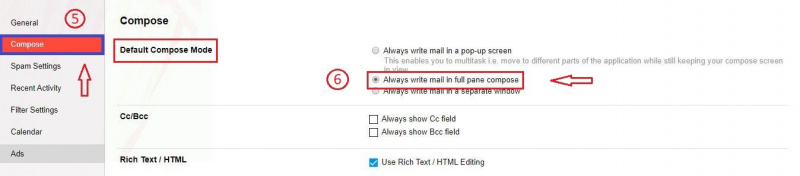
- Galiausiai slinkite žemyn ir spustelėkite įjungta ' Išsaugoti nustatymus “ mygtuką, kad pritaikytumėte pakeitimus puslapio pabaigoje.

Taigi, kai kuriate naują laišką savo AOL laiške, jis atidaromas dabartiniame lange, o ne iššokančiame lange.
Kaip pašalinti skelbimus iš AOL Mail | Sustabdykite reklamą AOL Mail
Taip pat galite naudoti šį metodą, jei nuolat gaunate skelbimų AOL pašte. Negalite visam laikui pašalinti skelbimų iš AOL pašto, bet galite laikinai sustabdyti skelbimus AOL pašte atlikdami paprastus veiksmus.
Taigi, pradėkime.
- Prisijunkite prie AOL pašto naudodami savo prisijungimo duomenis.
- Dabar spustelėkite el. pašto mygtuką, esantį viršutiniame kairiajame ekrano kampe.
- Po to spustelėkite Nauji Windows kurie atidaro el. laišką naujame lange be skelbimų.
Taigi tokiu būdu galite peržiūrėti paštą languose be skelbimų. Tačiau kitą kartą vis tiek galite gauti skelbimus savo AOL paštu, nes skelbimai yra svarbios pajamos tiems, kurie teikia nemokamas paslaugas. Tačiau jei norite visam laikui atsikratyti skelbimų arba norite, kad AOL paštas būtų be skelbimų, turite naudoti AOL paštą be skelbimų.
Kaip įsigyti AOL paštą be skelbimų
Nesvarbu, ar norite atsikratyti skelbimų AOL pašte, ar norite pašalinti reklamjuostes iš AOL, nusipirkite visą AOL pašto versiją. Kai naudojate įsigytą AOL paštą, o ne nemokamą versiją, AOL pašte nematysite skelbimų.
11 reikšmė Biblijoje
Pastaba, kurią reikia atsiminti prieš perkant: Šis AOL paštas be skelbimų pasiekiamas tik tada, kai tikrinate el. paštą žiniatinklyje naudodami kompiuterį / nešiojamąjį kompiuterį. Jei AOL paštui pasiekti naudojate AOL darbalaukio programinę įrangą arba išmanųjį telefoną, pamatysite mokamą reklamą.
- Apsilankykite AOL el. pašte be skelbimų spustelėdami nuoroda čia .
- Dabar spustelėkite Gaukite AOL Mail be skelbimų mygtuką.
- Po to Prisijungti naudodami savo AOL vartotojo vardą ir slaptažodį.
- Dabar pateikite visą atsiskaitymo informaciją ir baigę spustelėkite Užsiregistruokite dabar mygtuką apačioje.
Tokiu būdu perkate AOL paštą be skelbimų. Dabar mėgaukitės el. pašto siuntimo paslauga negavę jokių iššokančiųjų skelbimų.
Išvada
Dabar galite lengvai skaityti ir sudaryti AOL pranešimus, nerodydami iššokančiojo lango arba dažnai vadinamų iššokančiųjų skelbimų. Jei atliksite visus veiksmus, kuriuos paaiškinau anksčiau, galite lengvai nebegauti iššokančiųjų skelbimų AOL el. .
AOL taip pat yra vienas geriausių žiniatinklio laiškų, padedančių vartotojams atlikti kasdienius darbus. Kasdienis bendravimas su žmonėmis labai padeda, tačiau kartais iššokantys skelbimai trukdo tarp mūsų darbo ir mūsų. Bet dabar jau ne, nes išmokote tinkamą būdą jį išjungti.
Taigi, ar šis straipsnis buvo naudingas sprendžiant jūsų užklausas? Praneškite mums žemiau esančiame komentarų skyriuje.
Be to, jei norite sužinoti daugiau įdomių ir naudingų patarimų apie AOL paštą, apsilankykite mūsų svetainėje Internetinis pagalbos vadovas.
Sužinokite Savo Angelo Skaičių
Lankytinos Klausimai
- Svajonė apie karolius - prasmė ir aiškinimas
- Kaip naudoti „Instagram“ efektus „TikTok“?
- Kaip atsisakyti naujienlaiškio prenumeratos ir blokuoti el. pašto adresą „Yahoo Mail“.
- Dvasinė ir Biblijos prasmė 444 m
- „Roadrunner“ - dvasinis gyvūnas, totemas, simbolika ir prasmė
- Kas yra Facebook Touch / Touch Facebook?
- Ožiaragio saulės žuvų mėnulis - asmenybė, suderinamumas
- Sapnai apie vėžį - aiškinimas ir reikšmė
- Angelo numeris 1622 - prasmė ir simbolika
- Kaip pamatyti neišsiųstus pranešimus „Messenger“?