Kaip įjungti „Twitter“ dviejų veiksnių autentifikavimą | 2FA
Sužinokite Savo Angelo Skaičių

Šiuolaikiniame pasaulyje saugumas ir privatumas tapo pagrindine problema. Kuo lengviau jis bendrauja, tuo labiau pažeidžiamas saugumo pažeidimas. Kuo labiau išpopuliarėsite, tuo didesnė rizika, kad žmonės bandys pavogti jūsų duomenis ir informaciją. Ir jei būsite pakankamai neatsargūs, kad leistumėte savo duomenis ir informaciją nesaugiai, būsite viena iš aukų. Taigi šiandien mes sugalvojome sprendimą, kaip įgalinti dviejų veiksnių autentifikavimą „Twitter“, kad pridėtumėte papildomą savo „Twitter“ paskyros apsaugos lygį.
Turinys
Taigi, kas tiksliai yra dviejų veiksnių autentifikavimas?
Paprastais žodžiais tariant, dviejų veiksnių autentifikavimas yra saugos priemonė, kuri suteikia papildomo saugumo lygmens jūsų paskyros slaptažodžiui. Sėkmingai patvirtinę savo el. pašto adresą ir slaptažodį, turėsite patvirtinti, kad tai jūs bandote prisijungti prie paskyros. Norėdami tai padaryti, turėsite fiziškai patvirtinti savo paskyrą. Fizine prasme turėsite įvesti kodą, kuris bus išsiųstas jūsų registruotu telefono numeriu.
Todėl, net jei įvedėte savo el. pašto adresą/vartotojo vardą ir slaptažodį, norėdami patekti į savo paskyrą turite patys įvesti prisijungimo kodą Twitter prisijungimo formoje. Taigi, dviejų veiksnių autentifikavimas gali būti vadinamas fiziniu jūsų „Twitter“ paskyros saugos raktu.
Pakanka aprašymų, dabar pereikime prie pagrindinės temos „kaip įjungti dviejų veiksnių autentifikavimą Twitter“. Yra du būdai, kuriais galite vadovautis norėdami suaktyvinti dviejų veiksnių patvirtinimą savo „Twitter“ paskyroje. Vienas iš jų yra naudojant darbalaukio Twitter paskyrą, kurioje turėsite naudoti darbalaukio naršyklę, o kitas yra jūsų mobilusis įrenginys.
„Twitter“ dviejų veiksnių autentifikavimo įgalinimo veiksmai naudojant darbalaukio naršyklę
Įjungti 2FA autentifikavimą lengva, kai atliekate šiame straipsnio skyriuje nurodytus veiksmus. Būtinai atlikite veiksmus, kad nereikėtų susidurti su problemomis. Taigi, pradėkime.
dvasinė mirksinčių šviesų prasmė
Atidarykite naršyklę ir eikite į oficialią „Twitter“ svetainę.
Kaip įjungti 2FA Fortnite Kaip įjungti 2FA FortniteKai būsite ant Twitter prisijungti prisijungimo puslapyje spustelėkite mygtuką Prisijungti. Dabar užpildykite prisijungimo formą naudodami savo „Twitter“ prisijungimo duomenis.
Spustelėkite mygtuką Daugiau
Dabar iš „Twitter“ sklaidos kanalo eikite į kairę šoninę juostą ir spustelėkite mygtuką „Daugiau“, esantį tiesiai virš „Tweet“ mygtuko. Tai atvers meniu elementus, kurių nėra „Twitter“ pagrindinio puslapio meniu juostoje.

Nustatymai ir privatumas
Meniu spustelėkite nustatymų ir privatumo mygtuką, kad patektumėte į nustatymų puslapį, kuris bus atidarytas naujame skirtuke / puslapyje.
Nustatymų puslapis
Nustatymų ir privatumo puslapis yra puslapis, kuriame gausite visus paskyros nustatymus, jei norite pakeisti bet kokius paskyros nustatymus, juos gausite čia.
Jūsų nustatymų puslapis yra padalintas į tris dalis; kairėje yra meniu, vidurinėje dalyje yra visi nustatymai, o kairėje yra nustatymų peržiūros skydelis, kuriame bus rodomi antriniai nustatymai, esantys pagal pagrindinius nustatymus. Glaudžiai susiję su jūsų kompiuterio aplankais ir poaplankiais.


Pasirinkite Paskyros nustatymai
Dabar nustatymų skydelio sąraše spustelėkite skirtuką Paskyra. Tai atidarys paskyros nustatymą nustatymų puslapio peržiūros skydelyje; dešiniajame skydelyje.
Pasirinkite saugumo parinktį
Skirtuke Paskyra sugrupuojami nustatymai, susiję su jūsų paskyra. Suformuokite savo vartotojo vardą į slaptažodį ir viskas.
Paskyros skirtuke pasirinkite parinktį Sauga. Tai padarius tame pačiame lange bus atidarytas jūsų puslapio saugos nustatymas; peržiūros skydelis.

Dviejų veiksnių autentifikavimas
Dabar pagaliau pasiekėte nustatymus, iš kurių galite suaktyvinti paskyros 2FA patvirtinimą. Spustelėkite skirtuką Dviejų veiksnių autentifikavimas, kad atidarytumėte 2FA puslapį.
Dviejų veiksnių patvirtinimo metodo pasirinkimas
Yra trys pasirinkimo galimybės pridėti antrojo lygio apsaugą „Twitter“ paskyroje: patvirtinimas teksto pranešimu, patvirtinimas naudojant autentifikavimo programą ir saugos raktas.
Patvirtinimas SMS žinute
Jei pasirinksite šį nustatymą, kad įjungtumėte 2FA savo „Twitter“ paskyroje, registruotame mobiliajame telefone gausite kodą. Šį kodą turėsite naudoti atgal į formą, kuri bus rodoma, jei jūsų vartotojo vardas ir slaptažodis bus patvirtinti.
Patvirtinimas naudojant autentifikavimo programą
Šis nustatymas skirtas tiems, kurie savo mobiliajame telefone yra įdiegę „Twitter“ programėlę. Per programą bus rodomas pranešimas, kuriame gausite patvirtinimo kodą. Kodą turėsite įvesti kiekvieną kartą prisijungę prie „Twitter“.
Apsaugos raktas
Tai fizinis saugos raktas, kuris bus įdiegtas jūsų kompiuteryje arba sinchronizuojamas su mobiliuoju įrenginiu, kai prisijungiate prie twitter.com naudodami palaikomą žiniatinklio naršyklę. Tačiau negalite naudoti saugos rakto prisijungdami prie „Twitter“ programos.
chironas 5-ajame name
Pasirinkite vieną iš trijų parinkčių
Pasirinkus vieną iš trijų parinkčių, atsidarys dialogo langas, kad būtų galima pradėti. Dabar dialogo lange spustelėkite mygtuką Pradėti, kad pradėtumėte dviejų veiksnių patvirtinimo aktyvinimo procesą.
Įveskite savo slaptažodį
Dabar, norėdami patvirtinti, kad tai jūsų paskyra, įveskite slaptažodį ir spustelėkite mygtuką Patvirtinti.
„Twitter“ išsiųs kodą jūsų registruotu telefono numeriu, kad suaktyvintumėte 2FA. Spustelėkite mygtuką Siųsti kodą.
Patvirtinkite savo telefono numerį
Įveskite patvirtinimo kodą į teksto laukelį, kurį gausite savo mobiliajame telefone, ir spustelėkite mygtuką Kitas.
Jei negavote kodo, galite spustelėti „ Ar negavote kodo?' „Twitter“ atsiųs kitą kodą jūsų telefono numeriui patvirtinti.
Dviejų veiksnių patvirtinimas suaktyvintas
Kai atliksite visus aukščiau paminėtus veiksmus, gausite sveikinimo pranešimą, kad jūsų paskyra suaktyvinta dviejų veiksnių autentifikavimui.
Štai, jūs sėkmingai suaktyvinote dviejų veiksnių autentifikavimą savo „Twitter“ paskyroje.
Dabar sužinokime, kaip mobiliajame telefone nustatyti dviejų veiksnių autentifikavimą.
„Twitter“ dviejų veiksnių autentifikavimo įgalinimo veiksmai naudojant „Twitter“ programą
Šiame vadove aš pradedu nuo pradinio „Twitter“ programos diegimo mobiliojoje programoje etapo. Daugelis iš mūsų mobiliuosius telefonus atlieka kasdienėms užduotims atlikti. Taigi, jei „Twitter“ teikia savo paslaugas po ranka, kodėl nepasinaudojus šia paslauga? Taigi pradėkime.
Instaliuoti programą
Eikite į „Play“ parduotuvę arba programų parduotuvę ir pirmiausia atsisiųskite „Twitter“ programą.

Paleiskite „Twitter“ programą
Dabar atidarykite „Twitter“ programą ir prisijunkite prie savo paskyros. Jei „Twitter“ programą įdiegiate pirmą kartą, programa paprašys pirmiausia ją sukurti. Tačiau puslapio apačioje yra galimybė patekti į prisijungimo puslapį. Spustelėkite prisijungimo piktogramą.
Įveskite savo Twitter vartotojo vardą ir slaptažodį ir bakstelėkite prisijungimo mygtuką. Patvirtinus jūsų ID ir slaptažodį, būsite nukreipti į „Twitter“ kanalo pagrindinį puslapį.
Bakstelėkite meniu
„Twitter“ pagrindiniame puslapyje bakstelėkite meniu piktogramą, kad ekrane būtų rodomas meniu sąrašas. Meniu piktograma yra mėsainio piktograma „trys vertikalios linijos“, kuri yra viršutiniame kairiajame ekrano kampe. Tai padarius kairėje ekrano pusėje bus atidarytas meniu.
Pasirinkite Nustatymai ir privatumas
Slinkite žemyn meniu ir pasirinkite Nustatymai ir privatumo parinktys. Bus atidarytas paskyros nustatymų puslapis.
Pasirinkite Paskyra
Visi paskyros nustatymai yra nustatymų puslapio skirtuke Paskyra, todėl norėdami juos visus peržiūrėti ir eiti į dviejų veiksnių autentifikavimą, spustelėkite skirtuką Paskyra.
venus trine pluto kompozitas
Pasirinkite Sauga
Skirtuke Prisijungimas ir sauga spustelėkite parinktį Sauga, kad atidarytumėte dviejų veiksnių autentifikavimo nustatymus.
Dviejų veiksnių autentifikavimas
Dabar pagaliau pasiekėte „Twitter“ programos nustatymus, kur galite suaktyvinti 2FA patvirtinimą. Spustelėkite dviejų veiksnių autentifikavimą.
Jei norite sužinoti daugiau apie autentifikavimo procesą, galite spustelėti nuorodą Sužinokite daugiau.

Dviejų veiksnių patvirtinimo metodo pasirinkimas
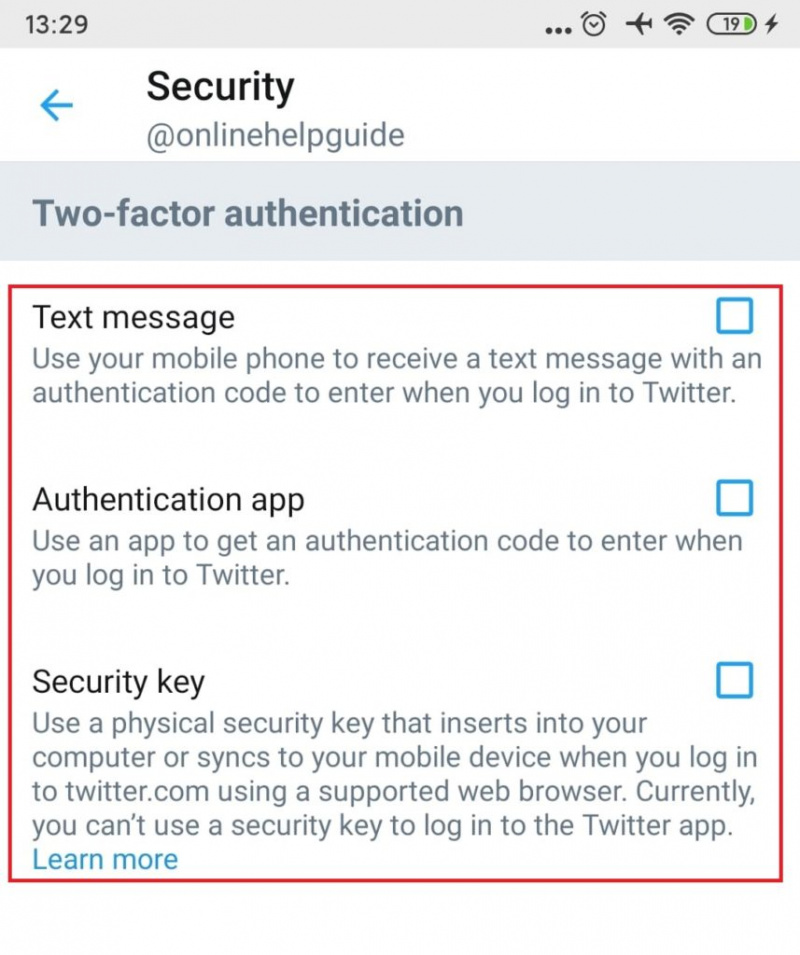
Panašiai kaip ir asmeninio kompiuterio versijoje, galite pasirinkti iš trijų parinkčių, kad pridėtumėte antrojo lygio apsaugą „Twitter“ paskyroje: patvirtinimas teksto pranešimu, patvirtinimas naudojant autentifikavimo programą ir saugos raktas.
Patvirtinimas SMS žinute
Jei pasirinksite šį nustatymą, kad įjungtumėte 2FA savo „Twitter“ paskyroje, registruotame mobiliajame telefone gausite kodą. Šį kodą turėsite naudoti atgal į formą, kuri bus rodoma, jei jūsų vartotojo vardas ir slaptažodis bus patvirtinti.
7-asis namelis ožiaragyje
Patvirtinimas naudojant autentifikavimo programą
Šis nustatymas skirtas tiems, kurie savo mobiliajame telefone yra įdiegę „Twitter“ programėlę. Per programą bus rodomas pranešimas, kuriame gausite patvirtinimo kodą. Kodą turėsite įvesti kiekvieną kartą prisijungę prie „Twitter“.
Apsaugos raktas
Tai fizinis saugos raktas, kuris bus įdiegtas jūsų kompiuteryje arba sinchronizuojamas su mobiliuoju įrenginiu, kai prisijungiate prie twitter.com naudodami palaikomą žiniatinklio naršyklę. Tačiau negalite naudoti saugos rakto prisijungdami prie „Twitter“ programos.
Pasirinkite vieną iš trijų parinkčių
Dabar pasirinkite vieną iš trijų parinkčių ekrane, spustelėdami žymimąjį laukelį šalia patvirtinimo proceso, kurį norite naudoti. Bus atidarytas sąrankos puslapis, kad galėtumėte pradėti. Dabar dviejų veiksnių autentifikavimo puslapyje spustelėkite mygtuką Pradėti. Taip bus pradėtas dviejų veiksnių patvirtinimo aktyvinimo procesas.
Patvirtinkite slaptažodį ir telefono numerį
Dabar įveskite slaptažodį, kurį naudojate prisijungdami prie paskyros, ir spustelėkite patvirtinimo mygtuką.
Tada turėsite patvirtinti savo telefono numerį. Tam spustelėkite mygtuką Siųsti kodą, esantį ant Patvirtinkite telefono numerio puslapį . Į šį puslapį pateksite tik patvirtinę slaptažodį.
Dabar įveskite kodą, kurį gavote savo mobiliajame telefone, ir bakstelėkite mygtuką Kitas.
Sveikinu
Sveikiname, „Twitter“ programoje sėkmingai įjungėte dviejų veiksnių autentifikavimą.
Dabar kiekvieną kartą prisijungdami prie savo paskyros turėsite iš naujo įvesti kodą, kuris bus išsiųstas į jūsų mobilųjį telefoną. Jei turite klausimų apie straipsnį, galite palikti komentarą žemiau esančiame komentarų laukelyje arba apsilankyti mūsų oficialioje svetainėje Internetinis pagalbos vadovas „Twitter“ vadovui.
Sužinokite Savo Angelo Skaičių
Lankytinos Klausimai
- Svajonė apie karolius - prasmė ir aiškinimas
- Kaip naudoti „Instagram“ efektus „TikTok“?
- Kaip atsisakyti naujienlaiškio prenumeratos ir blokuoti el. pašto adresą „Yahoo Mail“.
- Dvasinė ir Biblijos prasmė 444 m
- „Roadrunner“ - dvasinis gyvūnas, totemas, simbolika ir prasmė
- Kas yra Facebook Touch / Touch Facebook?
- Ožiaragio saulės žuvų mėnulis - asmenybė, suderinamumas
- Sapnai apie vėžį - aiškinimas ir reikšmė
- Angelo numeris 1622 - prasmė ir simbolika
- Kaip pamatyti neišsiųstus pranešimus „Messenger“?