Kaip atsukti arba greitai atsukti vaizdo įrašą „TikTok“?
Sužinokite Savo Angelo Skaičių

Galbūt praleidote ką nors svarbaus per sekundės dalį, jei naudojote „TikTok“. Arba norite persiųsti pabaigą, kad pamatytumėte didelius apreiškimus, kurių tikėjotės. Tačiau „TikTok“ vaizdo įrašai nėra per ilgi, bet žmonėms gali atrodyti, kad sėdėti ir iš naujo žiūrėti vaizdo įrašus, kad pamatytumėte konkrečias jų dalis, užima daug laiko ir nuobodu. Tačiau programa sukūrė būdą, kaip atsukti ir greitai persukti „TikTok“ vaizdo įrašus.
TikTok vaizdo įrašą galite atsukti atgal arba pirmyn, tik jei turite naujausią programos versiją. Tačiau viskas, ką jums reikia padaryti, tai paliesti ir palaikyti baltą eigos juostą, jei ją turite. Linija yra storesnė, o ekrano apačioje yra baltas taškas. Galite perkelti tašką į norimą vaizdo įrašo dalį braukdami pirmyn arba atgal. Tiems, kurie dar neturi šių funkcijų, galite atsukti ir persiųsti vaizdo įrašus išsaugodami juos fotoaparato juostoje arba naudodami bet kokius kitus trečiųjų šalių programų įrankius.
Šie veiksmai parodys, kaip atsukti atgal ir greitai į priekį „TikTok“ vaizdo įrašus programoje ir atsisiųsti juos į fotoaparato ritinį, atlikdami toliau nurodytus veiksmus.
Turinys
Vaizdo įrašo atsukimo atgal arba pirmyn būdai „TikTok“.
Mobiliuosiuose telefonuose ir naršyklėse „TikTok“ vaizdo įrašus galime tiesiog atsukti atgal arba į priekį atlikdami šiuos veiksmus:
1 būdas: mobiliuosiuose telefonuose
Didžioji dauguma TikTok žiūrovų yra mobiliųjų telefonų vartotojai. Taip pat galite lengvai atsukti atgal arba persukti į priekį TikTok vaizdo įrašus savo mobiliajame telefone. Štai keli žingsniai, kuriuos galite atlikti:
1 veiksmas: paleiskite naujausią „TikTok“ programos versiją
„YouTube“ – kaip žiūrėti vaizdo įrašų rėmelį... „YouTube“ – kaip žiūrėti vaizdo įrašus kadras po kadroTelefone atidarykite naujausią TikTok programos versiją.
2 veiksmas: paleiskite „TikTok“ vaizdo įrašą
Leisdami TikTok vaizdo įrašą ieškokite baltos storesnės linijos apačioje.
sapnuodamas vandenyną
3 veiksmas: pirštais palieskite baltą liniją
Palieskite baltą liniją ir ji bus paryškinta kaip taškas, nurodantis, kiek toli esate vaizdo įraše.
4 veiksmas: bakstelėkite ant taško
Paspauskite tašką ir slinkite į kairę, kad atsuktumėte vaizdo įrašą atgal, ir į dešinę, kad greitai atsuktumėte vaizdo įrašą.
2 būdas: iš naršyklės
Naudoti „TikTok“ kompiuteryje pastaruoju metu tapo daug lengviau. Beveik visos „TikTok“ funkcijos jūsų mobiliajame telefone taip pat pasiekiamos jūsų naršyklėje. Priešingai, galite lengvai atsukti ir persiųsti vaizdo įrašus. Čia galite atlikti šiuos veiksmus:
1 veiksmas: eikite į bet kurią naršyklę, kaip norite
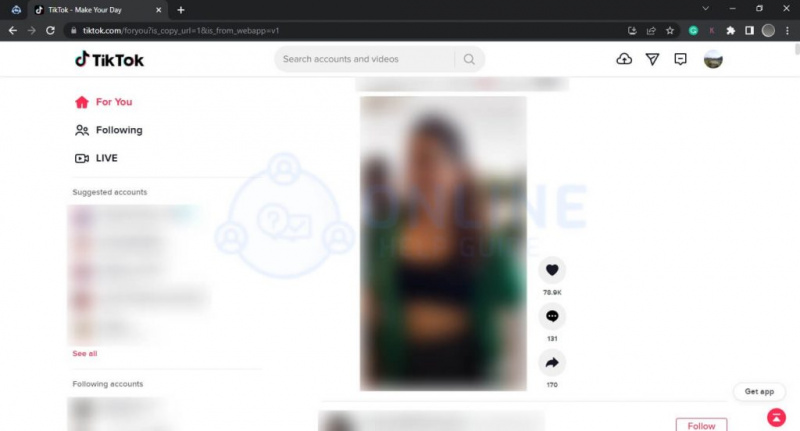
Eikite į „TikTok“ svetainę ir prisijunkite prie savo paskyros.
2 veiksmas: pasirinkite vaizdo įrašą

Pasirinkite vaizdo įrašą, kurį norite žiūrėti, spustelėdami jį
3 veiksmas: ekrane pasirodo stora linija
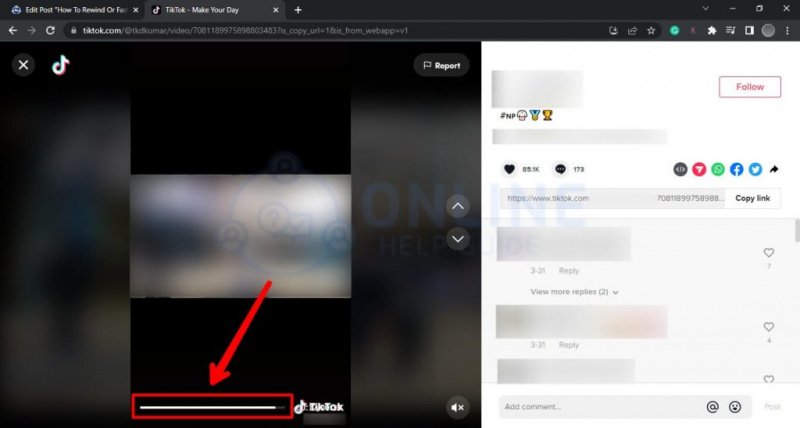
Ekrano apačioje pamatysite juostą, kuri tampa storesnė.
4 veiksmas: vilkite pelę
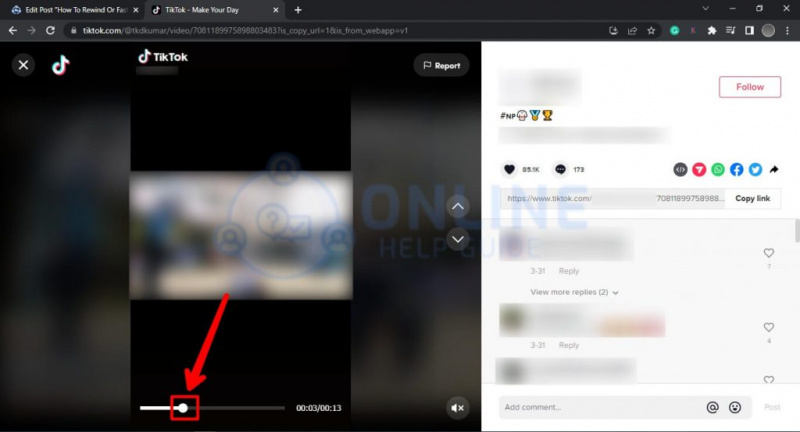
Užveskite pelės žymeklį, kol pasirodys baltas taškas.
5 veiksmas: nukreipkite rodyklę ekrane
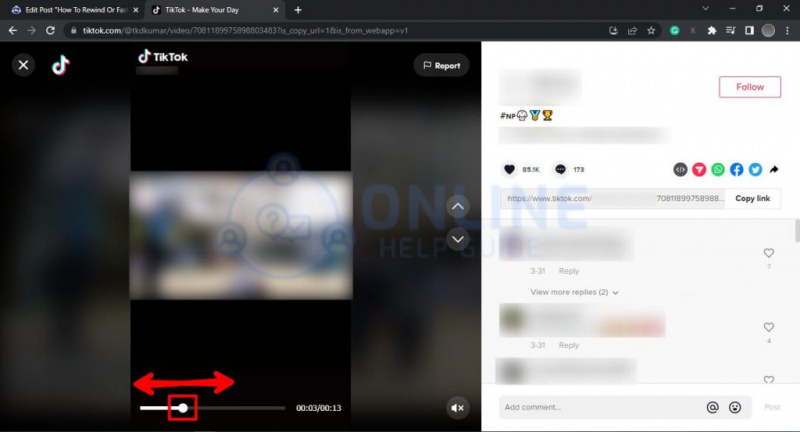
Vilkite tašką pirmyn ir atgal, kad atsuktumėte vaizdo įrašą atgal ir pirmyn.
Kaip galime atsukti ir paspartinti vaizdo įrašus nenaudodami „TikTok“ programų?
Net jei ilgiausi „TikTok“ vaizdo įrašai yra tik kelių minučių trukmės, galbūt norėsite juos atsukti pirmyn arba atgal. „TikTok“ turi storą baltos linijos juostą, kuri leidžia lengvai jas praleisti. Nepaisant to, jis pasiekiamas ne visiems vaizdo įrašams, nes kai kurie yra tik 15 sekundžių trukmės.
Šiuo metu ši funkcija pirmiausia rodoma ilgesniuose vaizdo įrašuose ir dar nepasiekiama visiems vartotojams. Tačiau jei turite naujausią naujinimą ir turite funkcijų, gali būti naudinga jį naudoti. Todėl, jei neturite šios funkcijos, galite greitai persukti į priekį arba atsukti „TikTok“ vaizdo įrašus už „TikTok“ programos ribų, atsisiųsdami ir išsaugodami vaizdo įrašus fotoaparato juostoje. Pamatę galite jį ištrinti, kad atlaisvintumėte vietos. Norėdami pradėti, atlikite šiuos veiksmus:
vėžys 12-ajame name
1 veiksmas: eikite į „TikTok“ programą
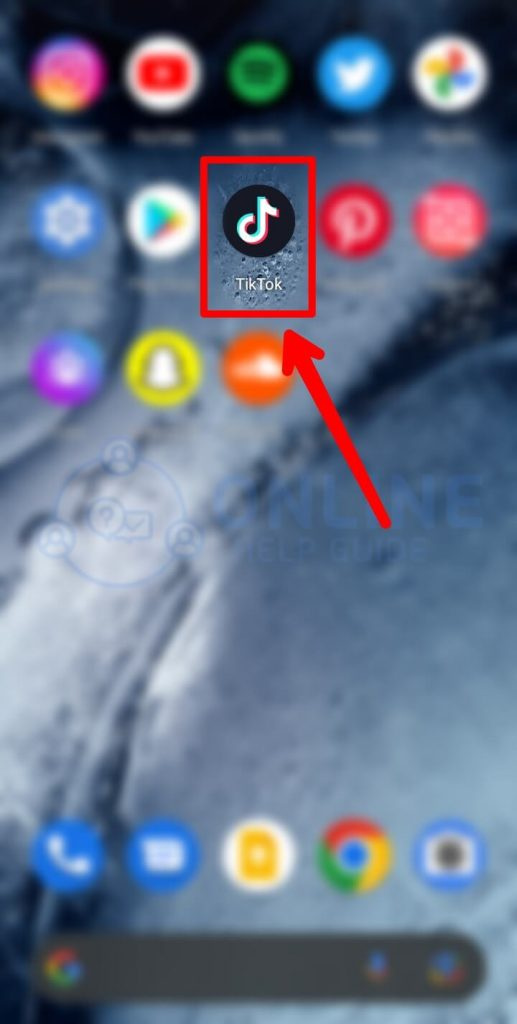
Paleiskite „TikTok“ programą.
2 veiksmas: pasirinkite vaizdo įrašą
Pasirinkite vaizdo įrašą, kurį norite atsisiųsti, ir išsaugokite, kad galėtumėte greitai atsukti pirmyn arba atgal.
3 veiksmas: bakstelėkite bendrinimo parinktį

Paspauskite bendrinimo parinktį ir pamatysite skirtingas parinktis.
4 veiksmas: išsaugokite vaizdo įrašą
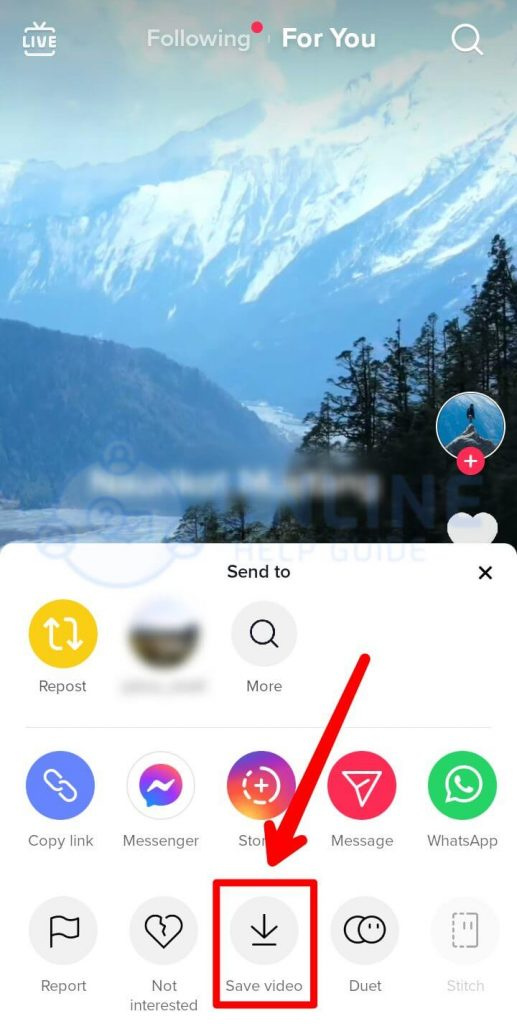
Spustelėkite jį, kad išsaugotumėte vaizdo įrašą.
5 veiksmas: eikite į fotoaparato ritinį
Išsaugotas vaizdo įrašas bus rodomas fotoaparato ritinyje.
6 veiksmas: stumkite pirštus ekrano apačioje
Galite slysti pirštu slankikliu ekrano apačioje, kaip ir bet kurį vaizdo įrašą, kurį išsaugojote fotoaparato ritinyje. Galite sukti pirmyn, atsukti atgal, pristabdyti arba žiūrėti iš naujo tiek, kiek norite.
(Pastaba: taip pat kitas būdas atsukti atgal ir pirmyn yra vaizdo įrašo bendrinimas įvairiose socialinės žiniasklaidos platformose. Galite naudoti „TikTok“ arba „Snapchat“, o „Bendrinant“ TikTok vaizdo įrašus „Snapchat“ ar „Twitter“, galite tiesiog naudoti greitąjį pirmyn ir atgal funkcijos tose platformose.)
Kaip pakeisti vaizdo greitį prieš įrašant?
Pirmasis būdas pakeisti vaizdo įrašo greitį yra įkelti jį į „TikTok“ prieš įrašant. Procedūra apima vaizdo įrašo įrašymą sulėtintai, o paskui greitai. Toliau pateikiami žingsniai, kaip pakeisti vaizdo įrašo greitį prieš įrašant:
1 veiksmas: paleiskite „TikTok“ programą
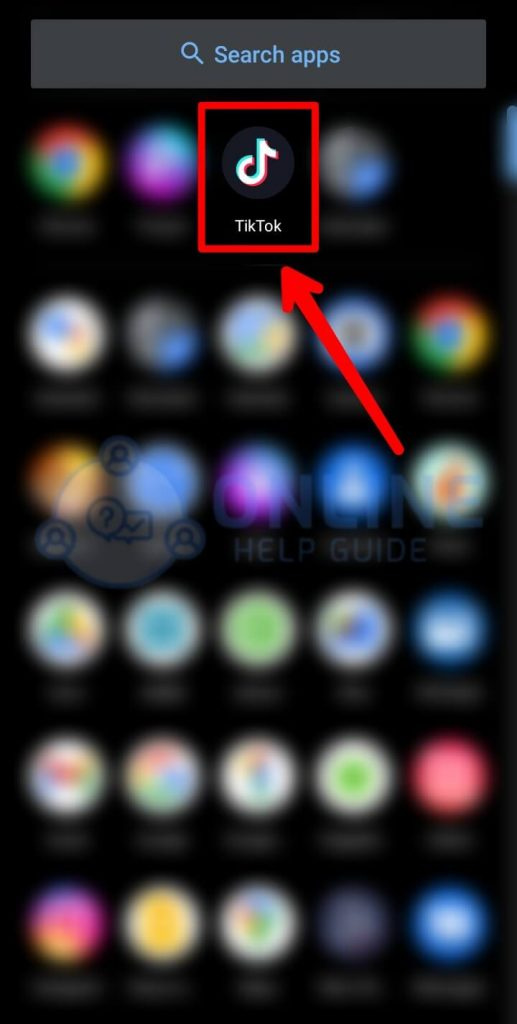
Eikite į „TikTok“ programą
2 veiksmas: bakstelėkite „+“ simbolį ekrane

Paspauskite „+“ simbolį ekrano apačioje.
3 veiksmas: spustelėkite On Speed

Dešinėje pusėje pateiktose piktogramose bakstelėkite greitį.
4 veiksmas: pasirinkite greičio keitimą
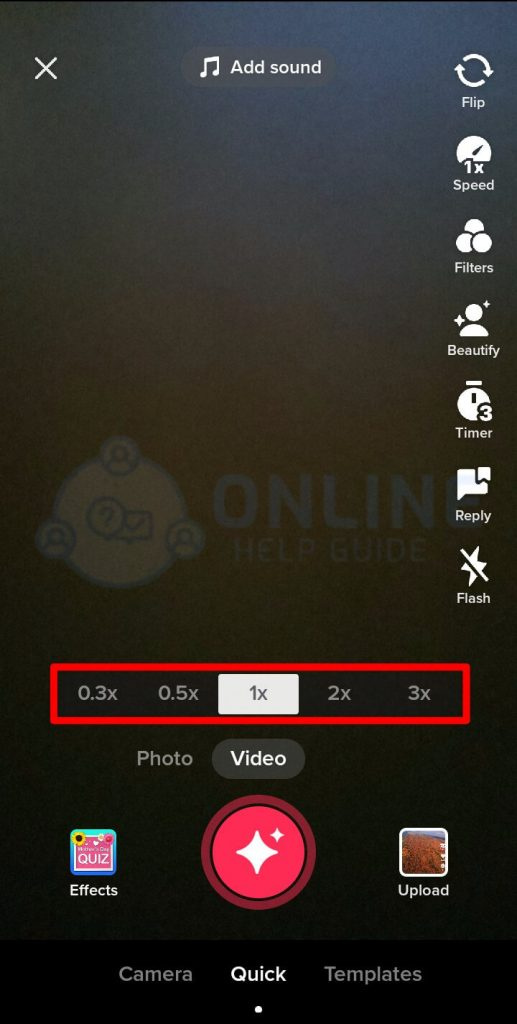
Pasirinkite greičio keitimo parinktį virš raudono įrašymo mygtuko. 1x reiškia įprastą greitį, o kairėje – sulėtintą, o dešinėje – greitą judėjimą.
5 veiksmas: įrašykite save
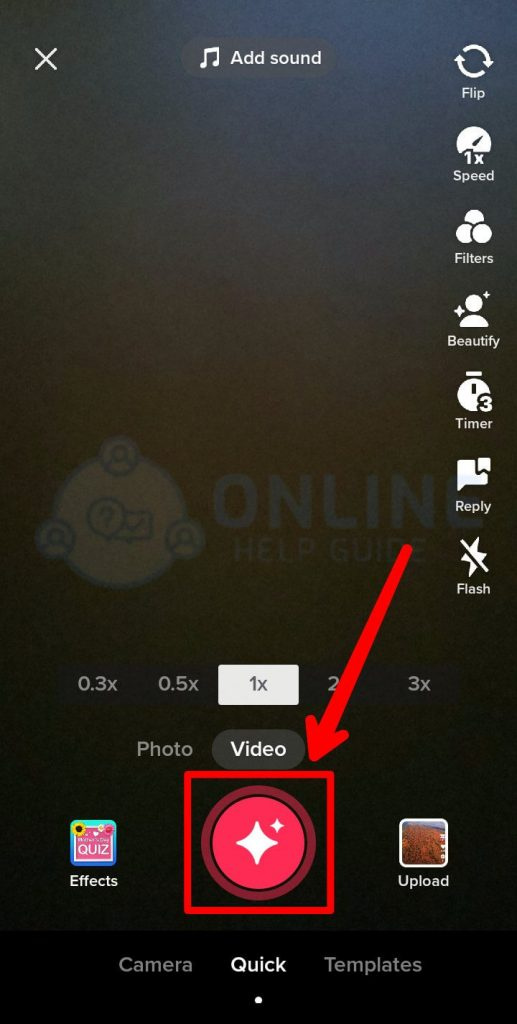
Tada įrašykite save naudodami raudoną mygtuką ekrano apačioje
6 veiksmas: įkelkite vaizdo įrašą

Paskelbkite savo vaizdo įrašus „TikTok“.
Kaip pakeisti įrašyto vaizdo įrašo greitį?
Įrašę vaizdo įrašą taip pat galite pakeisti „TikTok“ greitį. Toliau pateiktame skyriuje pateikiami veiksmai, kurie padės jums:
1 veiksmas: eikite į „TikTok“ programą

Paleiskite „TikTok“ programą
svajoja nušauti
2 veiksmas: paspauskite „+“ simbolį ekrane
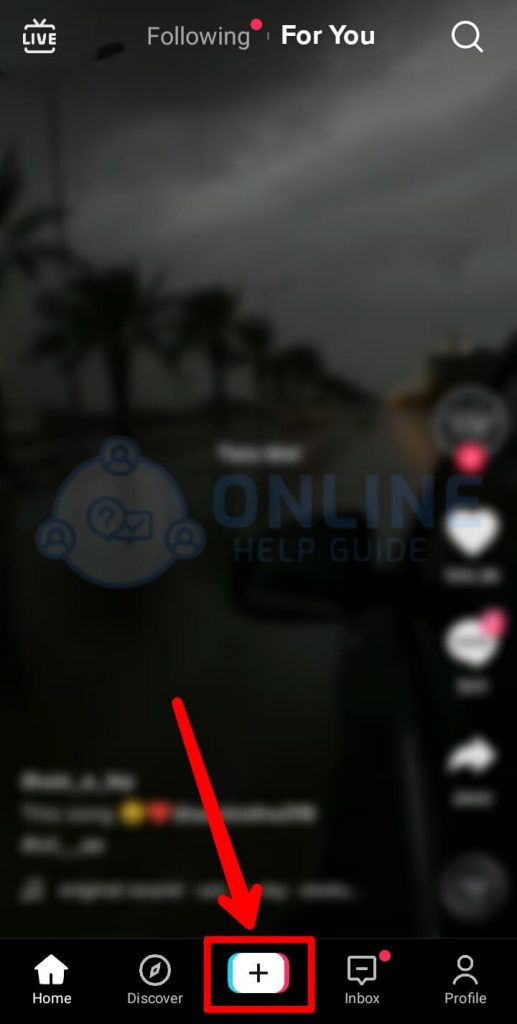
Bakstelėkite simbolį „+“ ekrano apačioje.
3 veiksmas: bakstelėkite įkėlimo piktogramą
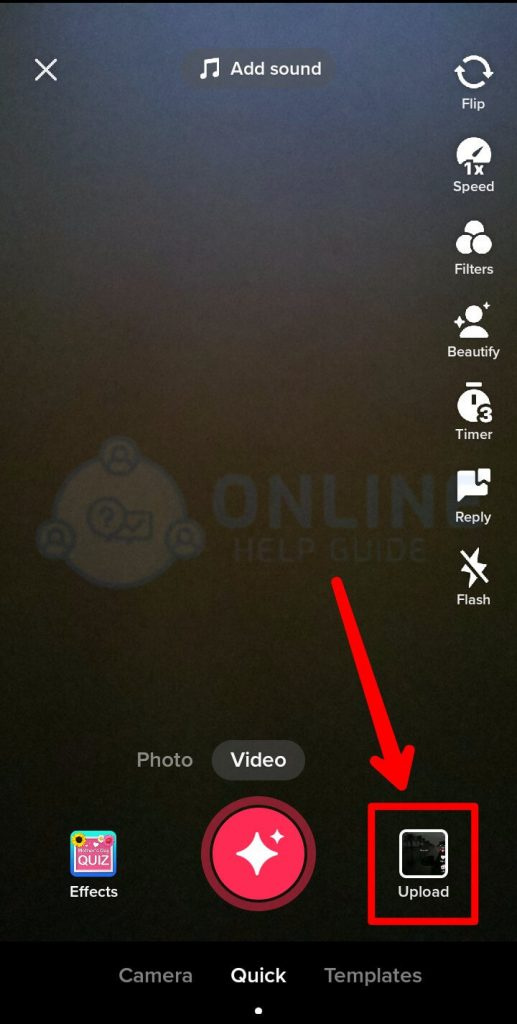
Šviesioje ekrano apačioje pasirinkite įkėlimo piktogramą.
4 veiksmas: pasirinkite norimą įkelti vaizdo įrašą
Pasirinkite vaizdo įrašą, kurį norite įkelti iš fotoaparato ritinio, kad pakeistumėte jų greitį.
5 veiksmas: bakstelėkite mygtuką Koreguoti klipą ir spustelėkite laikrodžio piktogramą
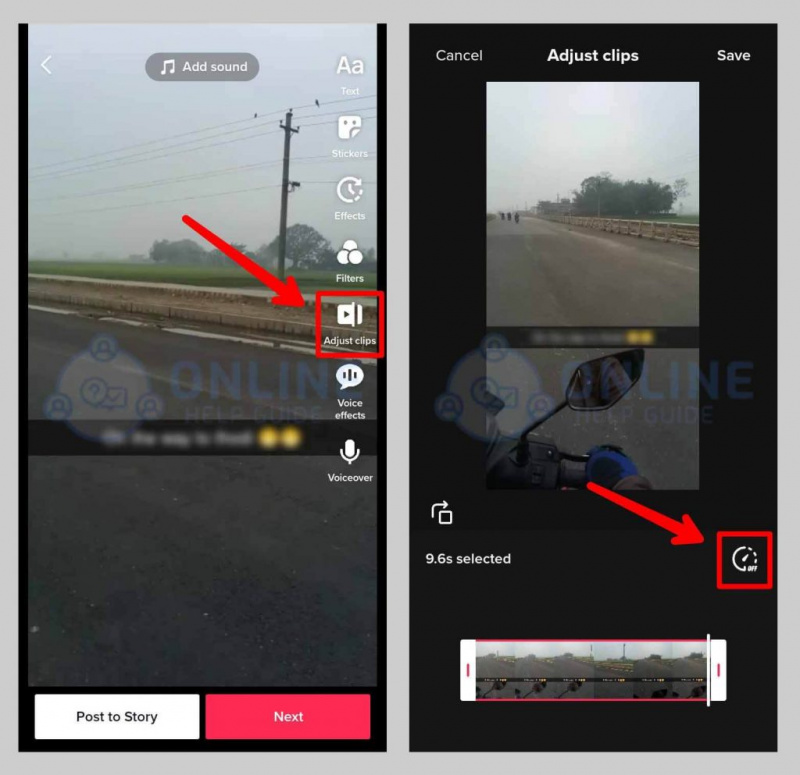
Paspauskite koregavimo klipo mygtuką dešinėje, tada paspauskite laikrodžio piktogramą ir bus parodyta kita parinktis, skirta keisti greitį.
6 veiksmas: pasirinkite greičio keitimą
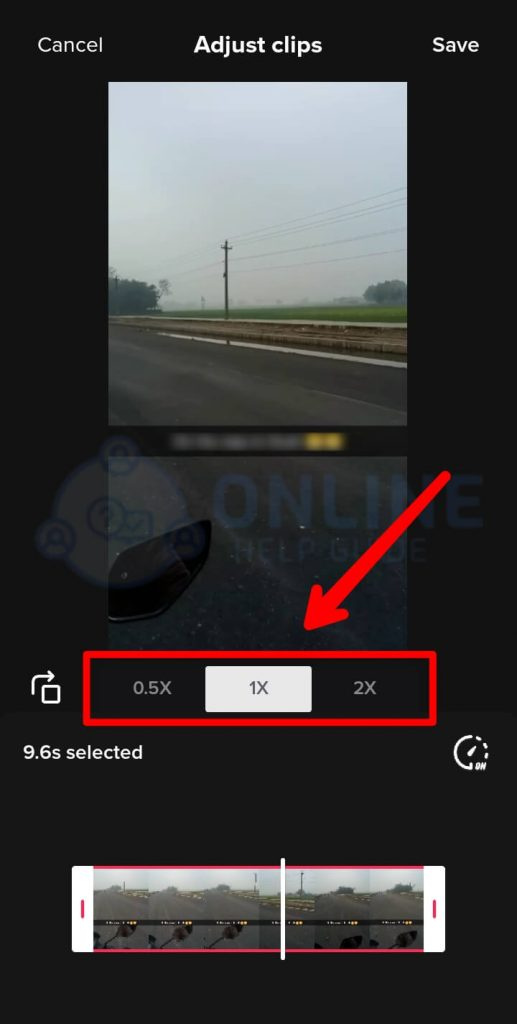
Pasirinkite veiksnį, kuriuo norite jį sulėtinti arba pagreitinti
7 veiksmas: išsaugokite naują vaizdo įrašo versiją
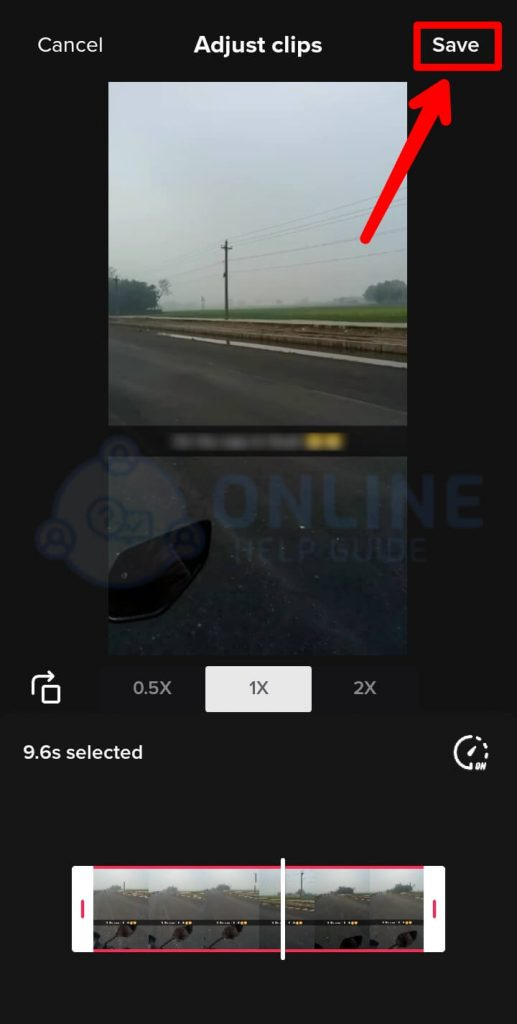
Išsaugokite naują versiją ir išsaugokite ją.
8 veiksmas: paskelbkite savo „TikTok“.
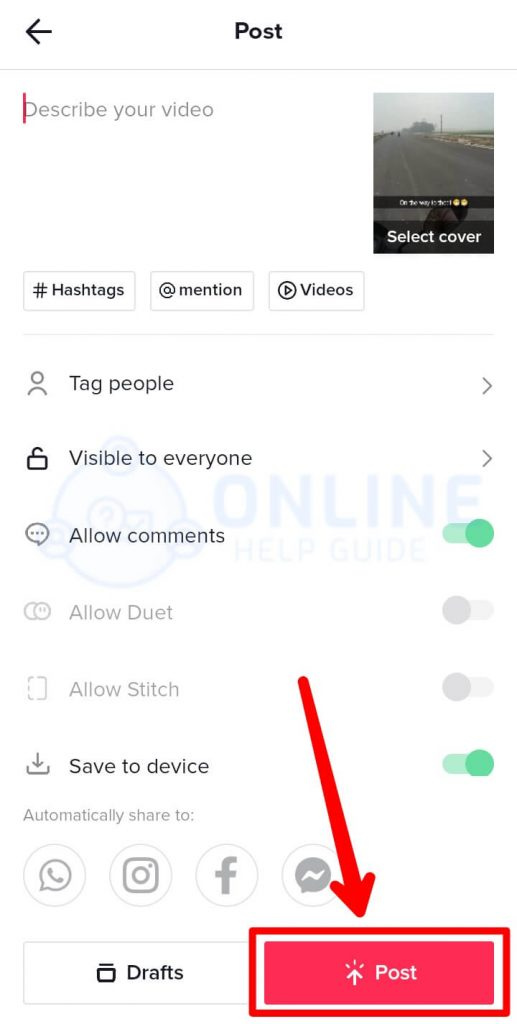
Įkelkite vaizdo įrašą į „TikTok“ vaizdo įrašus
Dažnai užduodami klausimai
Štai keletas dažniausiai užduodamų klausimų:
Kiek laiko trunka „TikTok“ vaizdo įrašai?
„TikTok“ vaizdo įrašai prasidėjo nuo 15 sekundžių vaizdo įrašų ir nuo to laiko buvo išplėsti iki 60 sekundžių vaizdo įrašų, o dabar galite kurti 3 minučių trukmės „TikTok“ vaizdo įrašus.
ką reiškia nosies niežėjimas
Kaip redaguoti „TikTok“ vaizdo įrašo juodraštį?
Galite redaguoti „TikTok“ vaizdo įrašą apsilankę savo profilio puslapyje ir bakstelėję aplanką „Juodraščiai“. Pasirinkite vaizdo įrašo juodraštį, kurį norite redaguoti. Viršutiniame kairiajame kampe pasirinkite parinktį. Iš ten galite pridėti naujų klipų, keisti vaizdo įrašą, muziką, filtrus, balso perrašymus ir dar daugiau.
Kodėl negalime bendrinti savo „TikTok“ vaizdo įrašo?
Tai pirmiausia sukelia lėtas arba nestabilus interneto ryšys. Taip pat galite susidurti su problemomis, kai bendrinate vaizdo įrašą iš privačios paskyros.
Kaip apkarpyti garsus „TikTok“?
Pasirinkite garsus, kuriuos norite pakeisti. Bakstelėkite mygtuką Redaguoti. Norėdami pakeisti garso ilgį, paspauskite ir vilkite, kad pasirinktumėte garsų dalį, kurią norite naudoti vaizdo įraše. Tačiau gali nepavykti apkarpyti garsų, jei vartotojas įkėlė tik 15 sekundžių to garso; šiuo atveju galite redaguoti ir sukurti savo garsą.
Kaip pakeisti „TikTok“ vaizdo įrašo dydį?
TikTok naudojo 9:16 arba 1:1 formato koeficientus, taip pat virš jų esančius skelbimų santykius. Jei norite apkarpyti vaizdo įrašą ir reguliuoti jį mastelio ir padėties parinkikliais, galite tai padaryti. Tada naudodami užpildymo mygtuką galite apkarpyti arba pritaikyti įrašą, kad jis atitiktų kadro dydį.
Kaip „TikTok“ galime sujungti kelis vaizdo įrašus?
Norėdami pradėti, į „TikTok“ turite įkelti kelis vaizdo įrašus / nuotraukas. Tada kameros ritinyje bakstelėkite , kad sukurtumėte vaizdo įrašą ir naršytumėte įrenginio galeriją. Apačioje jūs susiduriate su daugybe galimybių. Pasirinkite visus norimus vaizdo įrašus ir paspauskite mygtuką Kitas. Tada turėsite galimybę sinchronizuoti garsus įvairiose muzikos platformose ir juos koreguoti prieš įkeldami vaizdo įrašus.
Išvada
Apibendrinant galima pasakyti, kad aukščiau esančiuose straipsniuose bus parodyta, kaip „TikTok“ atsukti arba greitai persukti vaizdo įrašus. Čia stengėmės aprėpti visus aspektus, kad primintų ir persiųsti vaizdo įrašą, kad per trumpą laiką galėtumėte linksmintis. Galite sekti straipsnį savo telefone ar naršyklėje, kad jis būtų lengvesnis ir patikimesnis.
Taip pat skaitykite: Kaip pakeisti vaizdo įrašą ir garsą „Tiktok“.
Sužinokite Savo Angelo Skaičių
Lankytinos Klausimai
- Svajonė apie karolius - prasmė ir aiškinimas
- Kaip naudoti „Instagram“ efektus „TikTok“?
- Kaip atsisakyti naujienlaiškio prenumeratos ir blokuoti el. pašto adresą „Yahoo Mail“.
- Dvasinė ir Biblijos prasmė 444 m
- „Roadrunner“ - dvasinis gyvūnas, totemas, simbolika ir prasmė
- Kas yra Facebook Touch / Touch Facebook?
- Ožiaragio saulės žuvų mėnulis - asmenybė, suderinamumas
- Sapnai apie vėžį - aiškinimas ir reikšmė
- Angelo numeris 1622 - prasmė ir simbolika
- Kaip pamatyti neišsiųstus pranešimus „Messenger“?