4 žingsniai, norint išsaugoti „Instagram“ istoriją naudojant muziką galerijoje [2022] [Atnaujinta]
Sužinokite Savo Angelo Skaičių

„Instagram“ leidžia dalytis bet kokia ypatinga istorijos akimirka su muzika. Kai ką nors paskelbiate savo „Instagram“ istorijoje, jis išnyks po 24 valandų. Taigi, jei pridėsite savo „Instagram“ istoriją į svarbiausius elementus ar archyvus, galėsite juos kurį laiką išsaugoti. Bet jei ne, po 24 valandų negalėsite peržiūrėti ar pasiekti savo paskelbtų istorijų „Instagram“. Kai bandote išsaugoti Instagram istoriją su muzika galerijoje, taip pat tiesiogiai neįmanoma. Taigi, kaip išsaugoti Instagram istorijas su muzika galerijoje?
Galite išsaugoti savo „Instagram“ istoriją tiesiai savo galerijoje prieš 24 valandas po paskelbimo, tačiau „Instagram“ neleidžia išsaugoti istorijų su muzika. Taigi, yra daug būdų, kaip išsaugoti „Instagram“ vaizdo įrašą su muzika. Tiesiog eikite į žiniatinklio programas, pvz., „Story Saver“, „Instastories“, „Insporter“. Ši programa leidžia įrenginyje išsaugoti bet kokius vaizdo įrašus iš Instagram, įskaitant vaizdo įrašus su muzika, kad galėtumėte juos žiūrėti vėliau.
Dabar visada galite peržiūrėti savo istoriją „Instagram“ iš savo mobiliosios galerijos. Be to, ar norite išsaugoti „Instagram“ istorijas neskelbdami? O gal norite išsaugoti kažkieno „Instagram“ istoriją savo įrenginyje? Šiame straipsnyje pamatysime visus atsakymus į šiuos klausimus.
Taigi, pradėkime. Neseniai atnaujinome straipsnį, kad jis atitiktų visus jūsų reikalavimus 2022 m. Įeikime į tai!
„Instagram“ istoriją galime išsaugoti naudodami muziką galerijoje 4 būdais:
- Išsaugokite „Instagram“ istoriją po paskelbimo
- Išsaugokite „Instagram“ istoriją naudodami muziką, neskelbdami
- Išsaugokite „Instagram“ istoriją „Instagram“.
- Archyvuokite arba pažymėkite „Instagram“ istoriją, kad išsaugotumėte istoriją „Instagram“.
Taip pat rodomi žingsniai, kaip atsisiųsti „Instagram Story“ su muzika galerijoje po 24 val.
Turinys
Kaip išsaugoti „Instagram“ istoriją po paskelbimo?
Galite sukurti „Instagram“ istoriją iš nuotraukos ar vaizdo įrašo. Tai daug lengviau, nei iš pradžių užfiksuoti vaizdo įrašą ar nuotrauką iš mobiliojo įrenginio ir tada įkelti jį į „Story“. Tiesiog užfiksuokite savo akimirką „Instagram“ istorijoje ir pasidalykite ja su savo sekėjais.
Jei jau paskelbėte „Instagram“ istoriją, galite bendrinti, archyvuoti, ištrinti arba išsaugoti savo istoriją telefono kameros ritinyje. Tokiu būdu neprarasite savo istorijos turinio net ją ištrynę.
Taigi, kaip galite atsisiųsti savo „Instagram“ istorijos turinį savo įrenginio galerijoje „Android“ ir „iOS“.
Pastaba: turite išsaugoti savo Instagram istoriją prieš 24 valandas po paskelbimo.
1 veiksmas: atidarykite „Instagram“ programą
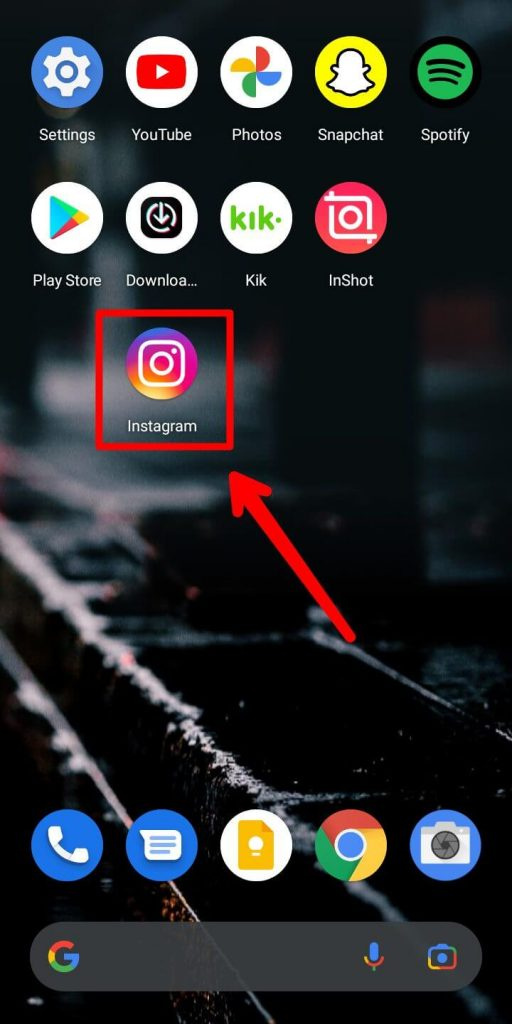
Įrenginyje atidarykite „Instagram“ programą.
2 veiksmas: eikite į savo istoriją

eikite į ' Tavo istorija “ skyrių iš kairiojo kampo, ten rasite savo istoriją.
3 veiksmas: bakstelėkite ant trijų taškų

Kitas žingsnis yra bakstelėti tris taškus apatiniame dešiniajame kampe.
4 veiksmas: išsaugokite istoriją

Dabar galite išsaugoti istoriją savo galerijoje bakstelėdami Išsaugoti istoriją.
Dabar eikite į savo įrenginio galeriją / fotoaparato ritinį ir ieškokite „Instagram“ kategorijos. Ten rasite visą savo išsaugotą turinį iš Instagram. Atminkite, kad galite išsaugoti bet kokio tipo Instagram istorijas net su muzika. Taigi pabandykite.
Kaip išsaugoti „Instagram“ istoriją naudojant muziką be paskelbimo?
Kai bandysite išsaugoti istoriją su muzika, gausite klaidos pranešimą „Istorijų su dainomis išsaugoti negalima“ arba įspėjimą, kad jūsų istorija bus išsaugota be muzikos „Instagram“, nes jos nėra. suteikite bet kokią funkciją, kad išsaugotumėte tas istorijas su muzika.
Tačiau kai kurie kiti patarimai ir gudrybės padės išsaugoti istoriją su muzika. Čia pateiksime keletą gairių, kaip išsaugoti „Instagram Story“ su muzika be paskelbimo.
Ar džiaugiatės galėdami išsaugoti „Instagram“ istoriją su muzika, neskelbdami „Android“ ir „iOS“? Atlikite toliau nurodytus veiksmus.
1 veiksmas: atidarykite „Instagram“.

paskendęs vandens sapne
Įrenginyje atidarykite „Instagram“ programą.
2 veiksmas: bakstelėkite „+“ piktogramą ir pridėkite savo istoriją

Bakstelėkite „ + “ piktogramą apatinėje ekrano dalyje. Pridėkite istoriją su muzika arba vaizdo istorija.
3 veiksmas: bakstelėkite trijų taškų mygtuką viršutiniame dešiniajame kampe

Viršutinėje dešinėje pusėje bakstelėkite trijų taškų linijos parinktį.
4 veiksmas: spustelėkite Išsaugoti

Tada spustelėkite išsaugojimo parinktį, kad išsaugotumėte savo istoriją.
Štai jūs sėkmingai išsaugojote „Instagram“ istoriją su muzika savo galerijoje. Dabar galite pakartoti tą patį procesą, kad išsaugotumėte kitą „Instagram“ net neskelbdami.
Kaip išsaugoti „Instagram“ istoriją „Instagram“?
Taip pat galite išsaugoti savo Instagram įrašą ir istoriją savo Instagram paskyroje. Tai padės iš naujo įkelti turinį į „Instagram“. Jei nepasitikite savo įrenginio galerija arba turite įprotį prarasti turinį, tai yra geriausias įmanomas būdas, kurį galite išbandyti.
Yra du būdai, kaip programoje išsaugoti „Instagram Story“ arba „Instagram“.
- Archyvuokite „Instagram“ istoriją
- Pažymėkite Instagram istoriją į profilį
Archyvuokite „Instagram“ istoriją, kad išsaugotumėte istoriją „Instagram“.
Kai suarchyvuosite savo istoriją, galėsite ją pakartotinai naudoti kaip įrašą savo Instagram. Kiekvieną įrašą, kurį bendrinate „Instagram“ istorijoje, galite peržiūrėti archyvo aplanke. Taigi, norėdami archyvuoti visą savo „Instagram“ istoriją, atlikite šiuos veiksmus.
1 veiksmas: atidarykite „Instagram“ programą.

Atidarykite „Instagram“ savo įrenginyje.
2 veiksmas: eikite į savo profilio piktogramą
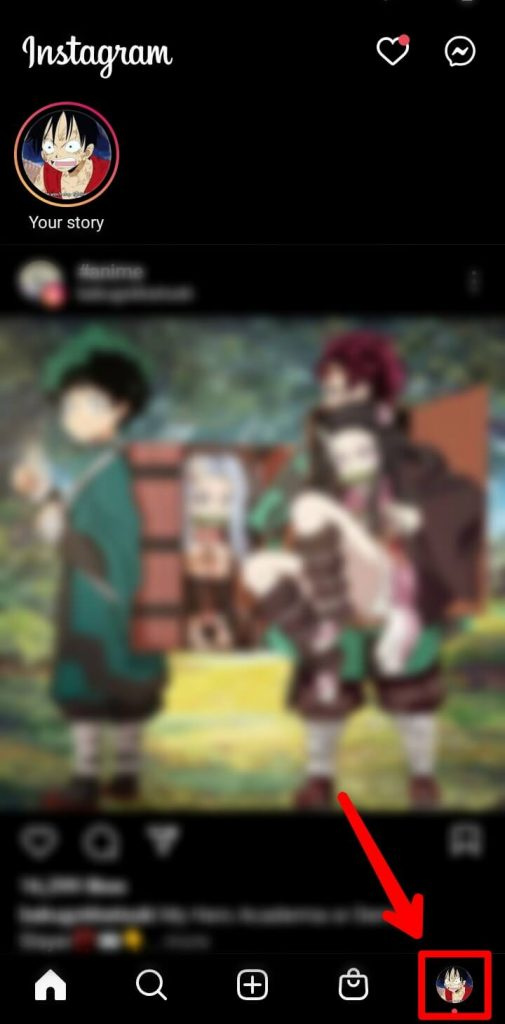
Bakstelėkite savo profilio piktogramą.
3 veiksmas: bakstelėkite ant trijų eilučių

Bakstelėkite tris tiesias linijas iš viršutinio dešiniojo kampo.
4 veiksmas: pasirinkite Nustatymai
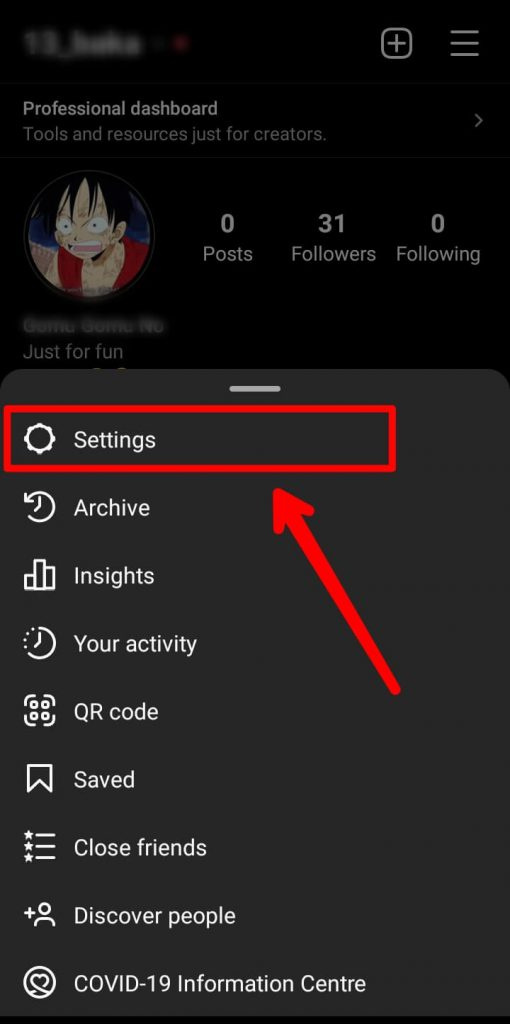
Pasirinkite nustatymus nuo apačios.
5 veiksmas: pasirinkite Privatumas.
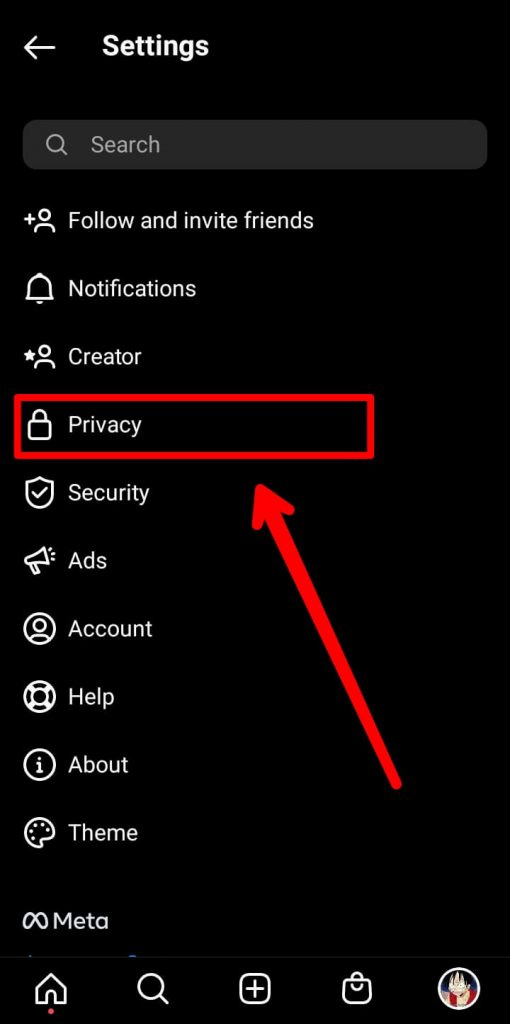
Dabar pasirinkite privatumas .
6 veiksmas: bakstelėkite On Story

Dabar bakstelėkite Istorija variantas.
7 veiksmas: įgalinkite istorijos išsaugojimą archyve

Slinkite žemyn ir įgalinkite Išsaugoti istoriją archyvuoti.
Nuo šiol, kai ką nors paskelbsite savo „Instagram“ istorijoje, jis automatiškai išsaugos archyvo aplanke.
Paryškina „Instagram“ istoriją, kad išsaugotų „Instagram“ istoriją
Jei norite kiekvieną dieną savo sekėjams rodyti bet kokią svarbią „Instagram“ istoriją, galite pabrėžti savo istoriją. Tokiu būdu jūsų istorija bus matoma iš jūsų pagrindinės Instagram profilio skilties.
Pastaba: prieš paryškindami savo Instagram istoriją turite paskelbti.
1 veiksmas: atidarykite „Instagram“ programą
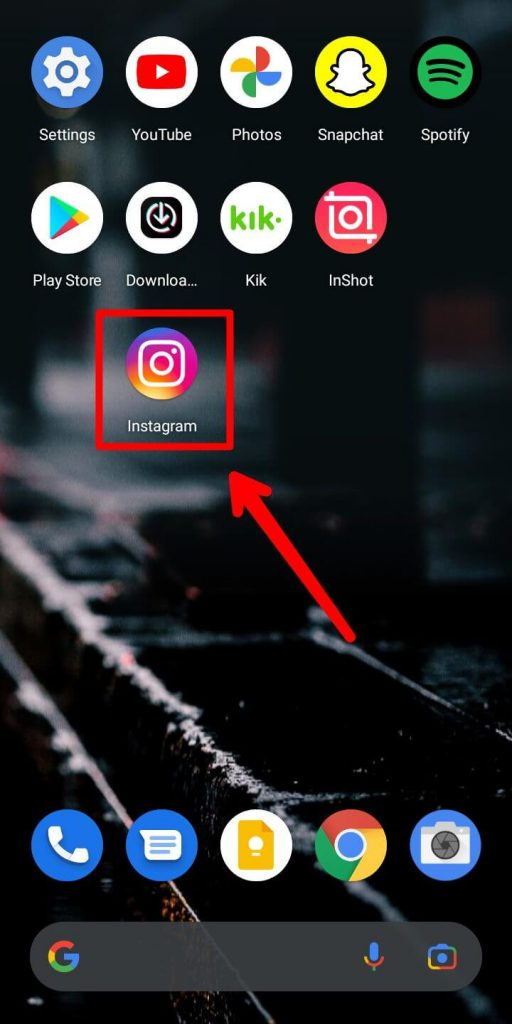
Atidarykite „Instagram“ savo įrenginyje.
2 veiksmas: eikite į savo „Instagram“ profilį
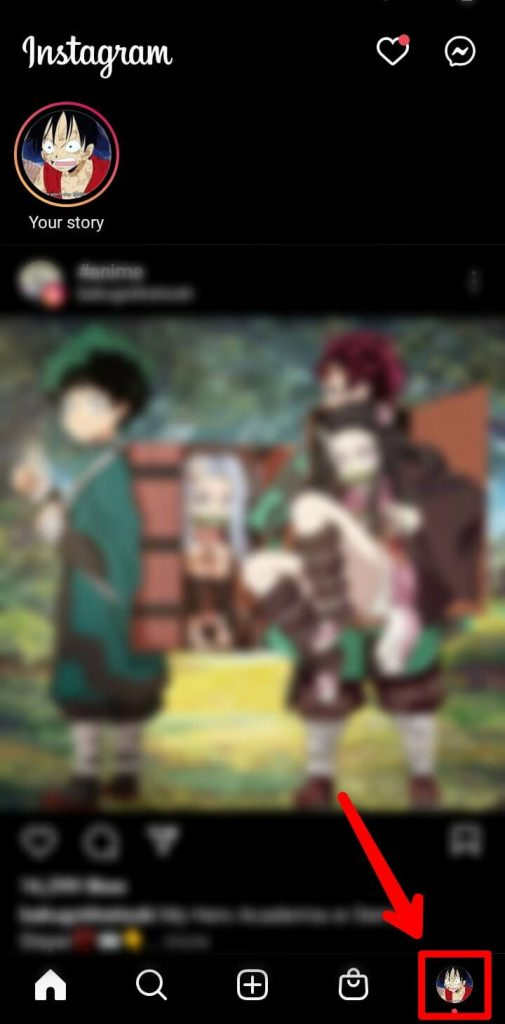
Bakstelėkite Tavo Istorija skyrių, kad peržiūrėtumėte savo paskelbtą istoriją.
3 veiksmas: bakstelėkite „+“ piktogramą „Highlights“.

Bakstelėkite naują (Apskritimas su pliuso ženklu) piktogramą savo profilio viršuje.
4 veiksmas: pasirinkite istoriją, kurią norite pridėti kaip „Instagram“ akcentus

Pasirinkite savo ankstesnes istorijas, kaip norite, ir spustelėkite Kitas .
5 veiksmas: įveskite „Instagram Highlights“ pavadinimą

Įveskite akcento pavadinimą.
6 veiksmas: bakstelėkite Atlikta

Galiausiai bakstelėkite padaryta norėdami pabrėžti savo istoriją.
Taip pat skaitykite: Kaip įkelti kelias nuotraukas į Instagram iš kompiuterio
Kaip atsisiųsti „Instagram“ istoriją su muzika galerijoje po 24 valandų?
„Instagram“ istorija išlieka tik 24 valandas po paskelbimo. Negalite pasiekti savo ir kažkieno „Instagram“ istorijos, kuri trunka ilgiau nei 24 valandas nuo paskelbimo. Tačiau vis dar yra vienas būdas išsaugoti arba atsisiųsti savo istoriją „Instagram“ net po 24 valandų.
Pagrindinis triukas yra pirmiausia paryškinti savo seną „Instagram“ istoriją ir atsisiųsti ją naudojant trečiųjų šalių programas.
Taigi, pirmiausia vadovaukitės aukščiau pateikta tema, kaip paryškinti „Instagram“ istorijas, o tada grįžkite prie toliau nurodytų veiksmų „Android“ ir „iOS“.
1 veiksmas: atidarykite „Instagram“ programą

Atidarykite „Instagram“ programą. Prisijunkite prie savo paskyros, jei dar to nepadarėte.
2 veiksmas: eikite į profilio skyrių

Eikite į savo programos profilio skiltį spustelėdami profilio piktogramą apatiniame dešiniajame kampe.
3 veiksmas: spustelėkite „+“ piktogramą svarbiausiuose akcentuose

Čia spustelėkite „ + “ piktogramą profilio paryškinimo skiltyje.
4 veiksmas: pasirinkite istoriją, kurią norite išsaugoti

Iš savo istorijų sąrašo pasirinkite istoriją, kurią norite išsaugoti.
5 veiksmas: išsaugokite akcentą
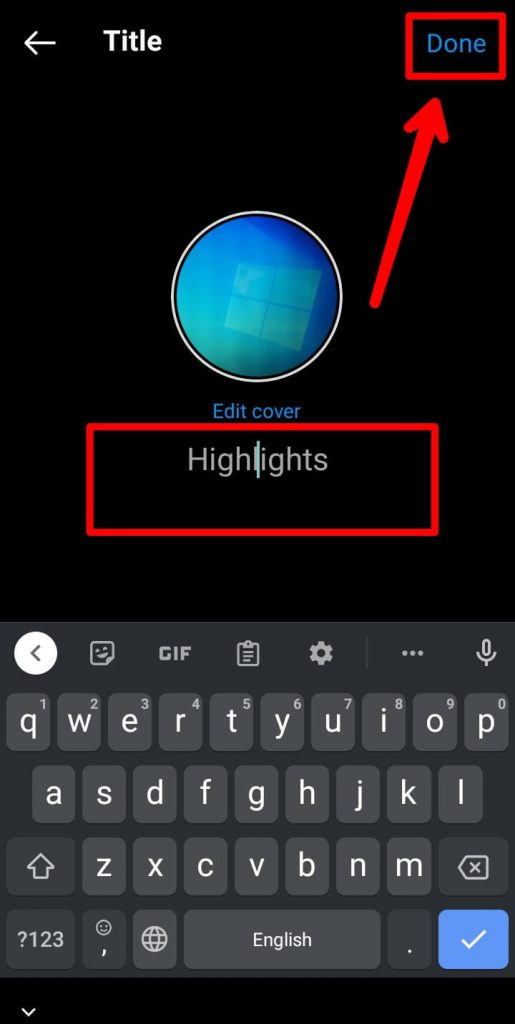
Pasirinkę išsaugokite paryškinimą.
6 veiksmas: dar kartą atidarykite išsaugotą paryškinimą

Dar kartą grįžkite ir atidarykite paryškinimą iš profilio skilties.
7 veiksmas: spustelėkite trijų taškų piktogramą apatiniame dešiniajame kampe

Spustelėkite trijų taškų piktogramą apatinėje ekrano dalyje.
8 veiksmas: nukopijuokite nuorodą ir atidarykite naršyklę

Nukopijuokite nuorodą į paryškinimą. Tada atidarykite savo įrenginio naršyklę.
9 veiksmas: apsilankykite „StorySaver“ svetainėje

Apsilankykite „StorySaver“ svetainėje ir įklijuokite nuorodą.
Pastaba – jei svetainė prašo įvesti naudotojo vardą, spustelėkite atsisiuntimo paryškinimų parinktį ir nurodykite savo vartotojo vardą.
10 veiksmas: atsisiųskite „Highlight“.
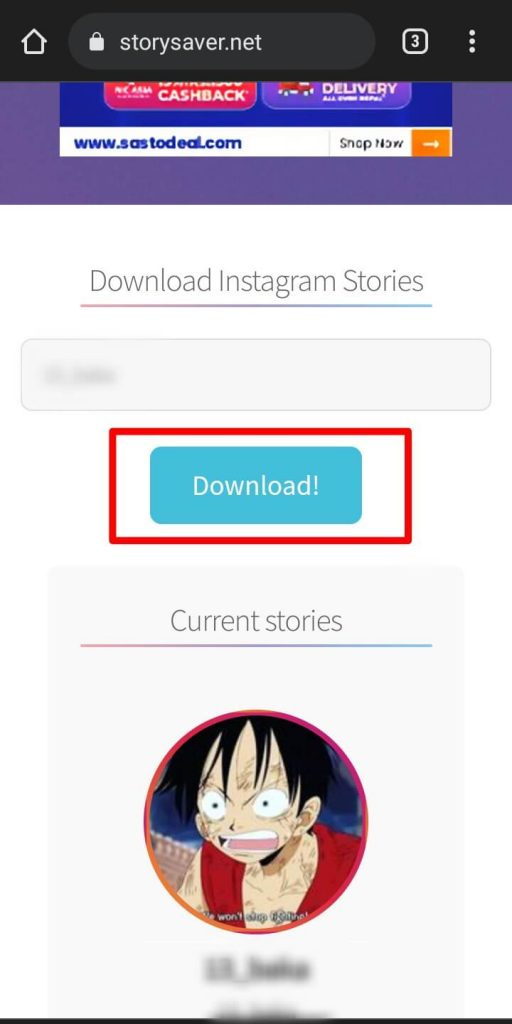
Atsisiųskite akcentą spustelėdami atsisiuntimo parinktį.
Kaip išsaugoti kitų „Instagram“ istoriją galerijoje?
Ar jums kada nors patinka kažkieno istorija „Instagram“? Jei taip, galite lengvai juos išsaugoti savo įrenginio galerijoje.
Jei norite išsaugoti kitų „Instagram“ istorijas galerijoje, turite gauti pagalbos iš trečiosios šalies programos „StorySaver“. Taip yra todėl, kad „Instagram“ nėra tokių funkcijų, kad būtų galima tiesiogiai išsaugoti kažkieno istoriją.
„Story Saver“ yra geriausia svetainė, skirta „Instagram“ turiniui išsaugoti. Į savo įrenginį galite atsisiųsti ir įrašus, ir istorijas iš Instagram. Tai nemokama svetainė su paprasčiausia vartotojo sąsaja. Tiesiog nukopijuokite turinio URL ir atsisiųskite jį.
Pastaba: kai kurie „Instagram“ naudotojai savo istorijoje išjungia bendrinimo ir kopijavimo parinktis, todėl negalite atsisiųsti jų turinio.
Dabar pažiūrėkime, kaip galite atsisiųsti kažkieno Instagram įrašą ir istoriją galerijoje.
1 veiksmas: atidarykite savo naršyklės programą
Įrenginyje atidarykite numatytąją naršyklės programą. Be to, įsitikinkite, kad jūsų naršyklės programa yra atnaujinta su visais atnaujinimais.
2 veiksmas: ieškokite „StorySaver“ svetainės

Naršyklėje atidarykite StorySaver svetainę.
3 veiksmas: įveskite paskyros su istorija vartotojo vardą

Įveskite paskyros, kurios istoriją norite atsisiųsti, naudotojo vardą.
4 veiksmas: spustelėkite Atsisiųsti
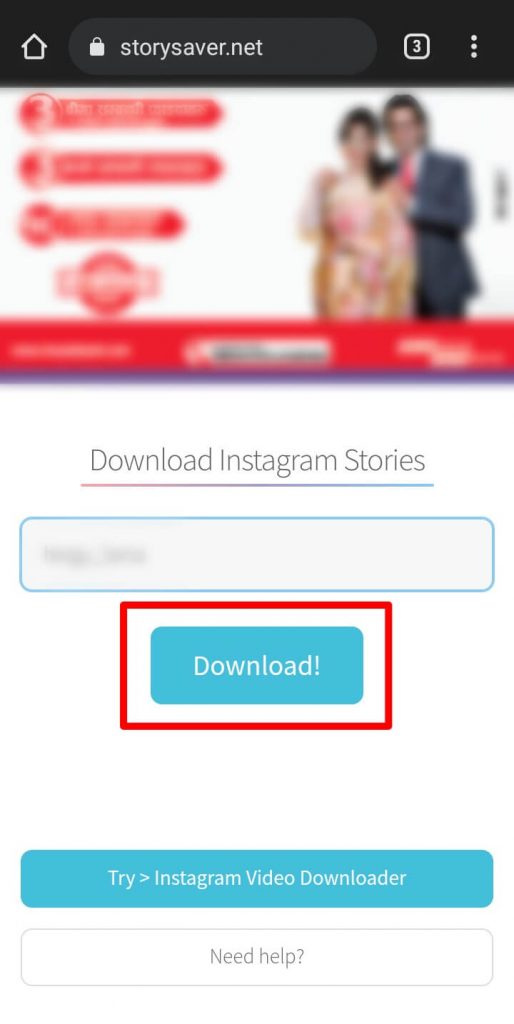
Spustelėkite atsisiųsti ir įrenginys išsaugos jį vietinėje atmintyje.
5 veiksmas: patvirtinkite patikrindami galeriją
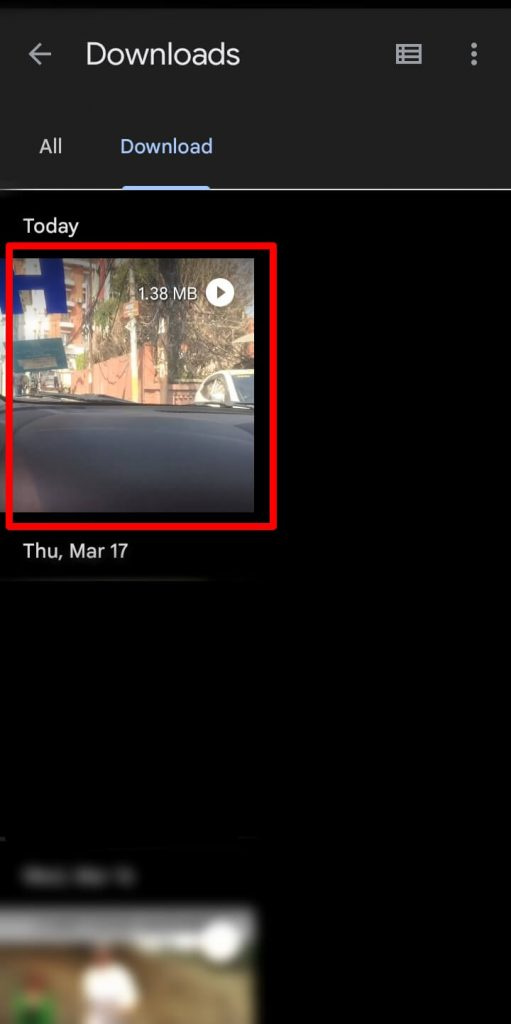
Dabar palaukite kelias sekundes, kad atsisiųstumėte turinį. Po to eikite į savo įrenginio galeriją arba atsisiuntimo aplanką Failų tvarkytuvėje ir peržiūrėkite atsisiųstą „Instagram“ istoriją. Taip pat galite pasidalinti istorija su kitais draugais.
Ar galiu naudoti ekrano įrašymo įrenginį, kad išsaugotumėte kitų „Instagram“ istorijas?
Taip, galite lengvai naudokite ekrano įrašymo įrenginį, kad išsaugotumėte kitų „Instagram“ istoriją s. Be to, žmonės net nežinos, kad jūsų ekranas įrašė jų istorijas. Kadangi „iOS“ įrenginyje yra įmontuotas ekrano įrašymo įrenginys, taip pat svarbu ir lengva rasti gerą „Android“ įrenginio ekrano įrašymo įrenginį.
Žingsniai Norėdami atsisiųsti ekrano įrašymo programą „Android“ įrenginiuose yra žemiau:
1 veiksmas: atidarykite „Play Store“.
„Android“ įrenginyje atidarykite „Play Store“ programą.
2 veiksmas: ieškokite ekrano įrašymo įrenginio
Pirmajame „Play“ parduotuvės puslapyje pamatysite paieškos juostą. Spustelėkite paieškos juostą ir įveskite screen recorder; paspauskite paieškos piktogramą.
3 veiksmas: pasirinkite ekrano įrašymo įrenginį
„Play“ parduotuvėje rasite daugybę ekrano įrašymo programų; pasirinkite gerą skaitydami atsiliepimus ir žiūrėdami į tų programų įvertinimą žvaigždutėmis.
4 veiksmas: atsisiųskite ekrano įrašymo priemonę
Kai baigsite pasirinkimą, įdiekite pasirinktą ekrano įrašymo įrenginį savo įrenginyje. Įsitikinkite, kad pasirinkote gerą.
Taip pat skaitykite: Bendrinkite „Tiktok“ vaizdo įrašus „Instagram“.
Dažnai užduodami klausimai (DUK)
Kai kurie dažniausiai užduodami klausimai, susiję su tema, yra paimti iš interneto. Peržiūrėkite klausimus ir atsakymus į juos, kad sužinotumėte daugiau apie „Instagram“ ir „Instagram“ istorijas.
Kaip išsaugoti ritę su garso įrašu galerijoje?
Norėdami galerijoje išsaugoti ritinį su garso įrašu, turėsite atsisiųsti trečiosios šalies programą pavadinimu „Repost Instagram“. Ši programa pasiekiama „Android Play“ parduotuvėje. Atsisiuntę eikite į būgnus ir nukopijuokite ritinio nuorodą spustelėdami bendrinimo mygtuką.
Dabar grįžkite į programą ir įklijuokite nuorodą įvesties juostoje. Įklijavus jį ten, programa atsisiųs būgnus ir išsaugos juos jūsų galerijoje.
Ar galiu išsaugoti „Instagram“ istorijas naudodamas muziką?
Taip, galite išsaugoti Instagram istoriją su muzika savo galerijoje. Norėdami tai padaryti, eikite į savo profilio puslapį ir spustelėkite „+“ piktogramą svarbiausių elementų skiltyje. Taip galėsite pridėti savo istorijas prie svarbiausių dalykų, išsaugoti juos ten ir pasiekti jas tiek laiko, kiek norite.
Kaip išsaugoti „Instagram“ istoriją galerijoje?
Norėdami išsaugoti „Instagram Story“ galerijoje, jums reikia pagalbos iš trečiosios šalies įrankio „StorySaver“. Eikite į www.storysaver.net and input the username of the account whose Instagram Story you want to save. After you input the username, it will display the story and then you can save it on your device.
svajoja apie automobilio nuolaužas
Išvada
„Instagram“ yra puiki vieta parodyti savo kasdienes akimirkas su „Instagram“ sekėjais. Taip pat galite paskelbti bet kokį svarbų pranešimą apie savo verslą, kad padidintumėte arba padidintumėte pardavimo koeficientą. Taigi, tikimės, kad atlikę aukščiau paminėtus veiksmus galėsite lengvai išsaugoti Instagram istoriją su muzika galerijoje.

Jei turite klausimų, susijusių su Insta /kaip-ideti-twitch-nuoroda-tiktokgram, then feel free to ask them in the comment section.
Taip pat skaitykite: Kaip pridėti muziką prie istorijos „Instagram“.
Susijusi paieška: Kaip bendrinti Soundcloud muziką su Instagram istorija
Taip pat skaitykite: Kaip įdėti „Twitch“ nuorodą „Tiktok“.
Sužinokite Savo Angelo Skaičių
Lankytinos Klausimai
- Svajonė apie karolius - prasmė ir aiškinimas
- Kaip naudoti „Instagram“ efektus „TikTok“?
- Kaip atsisakyti naujienlaiškio prenumeratos ir blokuoti el. pašto adresą „Yahoo Mail“.
- Dvasinė ir Biblijos prasmė 444 m
- „Roadrunner“ - dvasinis gyvūnas, totemas, simbolika ir prasmė
- Kas yra Facebook Touch / Touch Facebook?
- Ožiaragio saulės žuvų mėnulis - asmenybė, suderinamumas
- Sapnai apie vėžį - aiškinimas ir reikšmė
- Angelo numeris 1622 - prasmė ir simbolika
- Kaip pamatyti neišsiųstus pranešimus „Messenger“?